
Tickets
Verwalte Tickets aus deinen Portalen
Grundlagen
Ein Ticket ist eine Entität in epilot, die ein Kundenanliegen oder eine Serviceanfrage abbildet. Tickets dienen dazu, eingehende Anfragen strukturiert zu erfassen, zuzuweisen und zu bearbeiten. Typische Anwendungsfälle für Tickets sind z. B. Störungsmeldungen, Änderungen von Bankverbindungen, Zählerstandsmeldungen oder allgemeine Kundenanfragen.
Tickets können auf verschiedenen Wegen erstellt werden:
- Über Journeys – z. B. durch eine eingebettete Klickstrecke auf der Website oder im Kundenportal. Die vom Kunden eingegebenen Daten werden durch das Entity Mapping automatisch in das Ticket übernommen.
- Über Workflows – ein Service-Mitarbeiter startet einen Workflow auf einem Kontakt (z. B. bei einem Telefonanruf), innerhalb dessen automatisiert ein Ticket erstellt wird. Nach der Erstellung können auf dem Ticket weitere Workflows gestartet werden, um die Bearbeitung zu steuern – z.B. automatische Benachrichtigungen, Aufgabenzuweisungen oder Datenübermittlungen an Drittsysteme
Einsatzgebiete von Tickets
- Allgemeine Kundenanfragen
- Meldung von Umzug oder Auszug
- Kündigung von Verträgen
- Änderung von Abschlagszahlungen
- etc.
Tickets dienen generell dazu:
- Service zu tracken und strukturiert zu erfassen
- den 1:1 Kontakt zu reduzieren
- die Nutzung des Endkundenportals zu steigern
- Anliegen eigenständig zu lösen
- Kundenanfragen an Wochenenden, Feiertagen und nach Feierabend aufzunehmen
- Prozesse in epilot zu verknüpfen, zu starten oder per E-Mail zu antworten
- Kunden den Status ihrer Anfrage im Endkundenportal anzuzeigen
Hinweis: Im folgenden Text wird beispielhaft vom Endkundenportal gesprochen. Die Ticket-Nutzung ist natürlichen in Portalen aller Art möglich z. B. Installateurporztal oder Businesskundenportal.
Beispiel Use Case
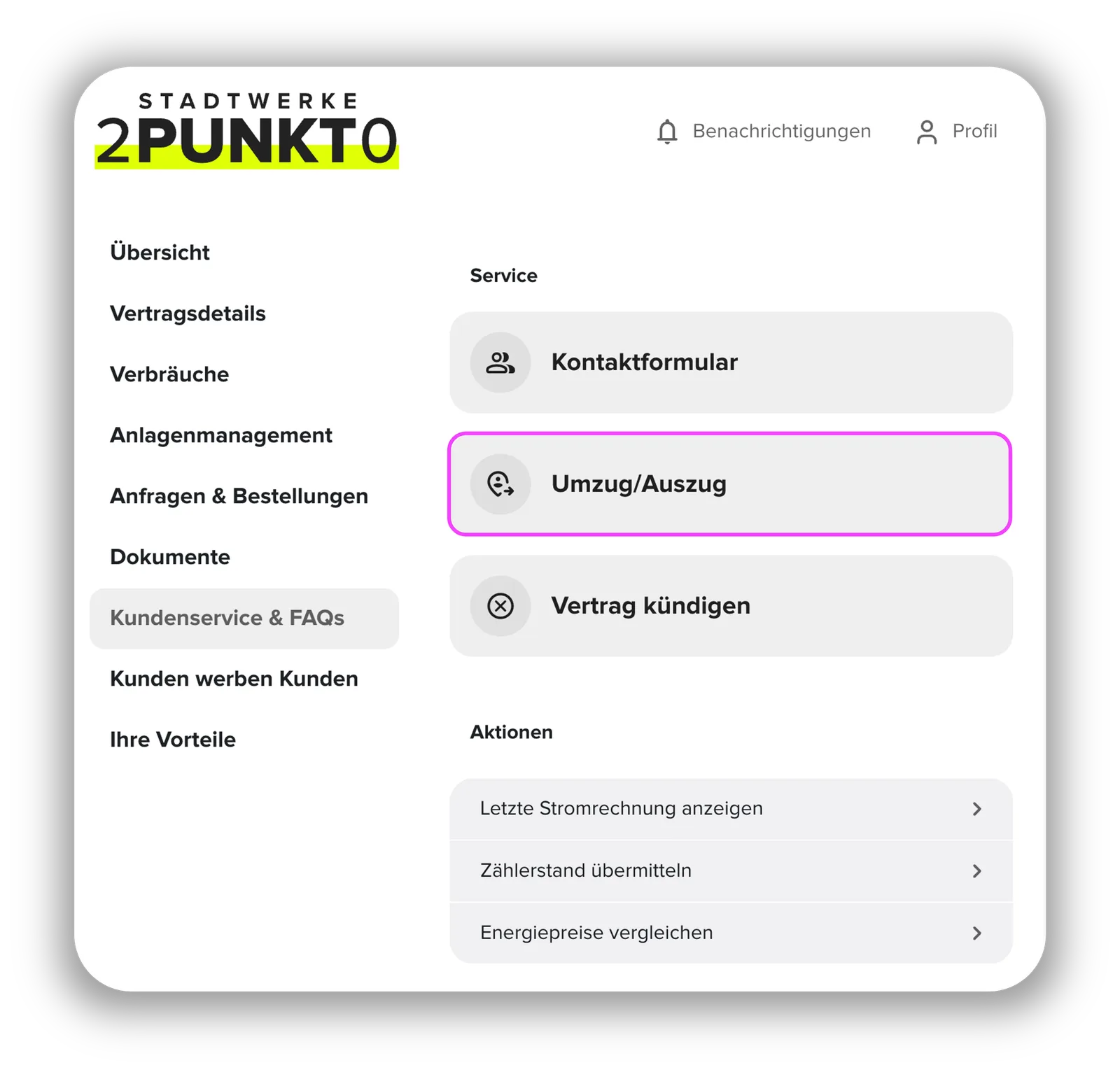
Ein Endkunde möchte einen Umzug in deinem Versorgungsgebiet über das Endkundenportal anmelden. Zu diesem Zweck hast du eine Journey im Endkundenportal eingebunden. Dort kann der Endkunde seinen Umzug anmelden.
Nach Abschluss der Journey wird ein Ticket in epilot erstellt. Im Ticket siehst du alle Angaben, z. B. Vertragskontonummer, Kontakt- und Adressinformationen, die der Endkunde in deiner Journey hinterlegt hat.
Dein Endkunde kann den Prozessstand entweder selbst im Endkundenportal einsehen oder du schickst ihm nach Abschluss der Änderungen direkt aus dem Ticket eine E-Mail.
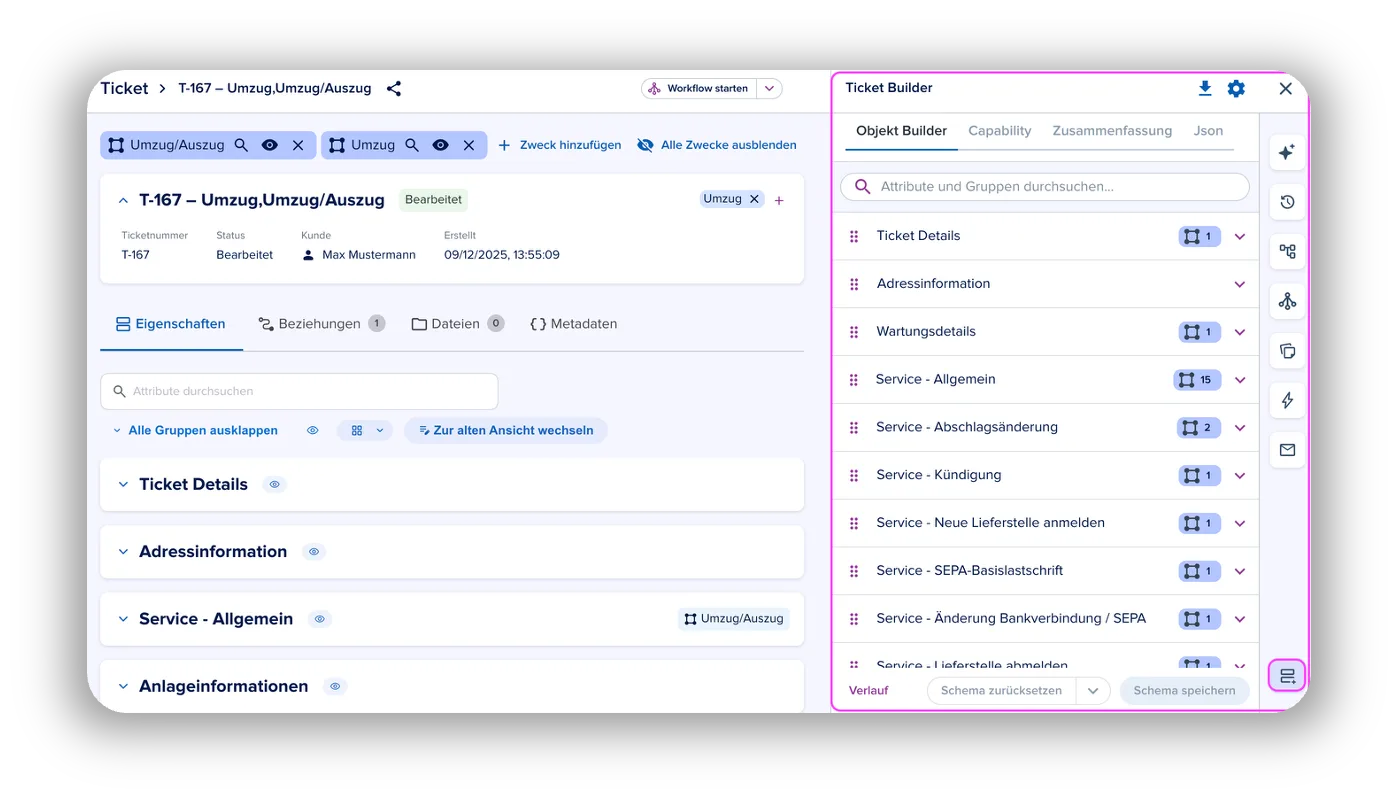
Ticket-Details via Ticket Builder anlegen
Im Ticket Builder kannst du selbst festlegen, welche Inhalte du in den Tickets sehen und speichern möchtest. Dies kann entweder per Eingabe erfolgen oder automatisch, beispielsweise wenn der Nutzer nach Eingabe aller notwendigen Daten die Journey abschickt. Hier kannst du auch weitere
Im Ticket Builder kannst du:
- Eigenschaften als Gruppen hinzufügen z. B. Wartungsdetails
- Für die Eigenschaften Attribute festlegen z. B. Wartungsart und Wartungsgrund
- Gruppendetails festlegen z. B. den Zweck
Sobald du dein Schema gespeichert hast kannst du alle Anpassungen direkt sehen.
Möchtest du Informationen zu den Zusammenhängen zwischen deinen Tickets und anderen Entitäten erhalten, dann schau dir den Entitätsmanager an.
Nachdem du die Inhalte deiner Tickets im Entitäten oder Ticket Builder definiert hast, müssen diese noch in der Journey-Automatisierung konfiguriert werden.
Tickets in der Journey-Automatisierung konfigurieren
Innerhalb der angelegten Journey kannst du selbst festlegen, was mit den eingegeben Daten passiert. Im vorliegenden Fall soll ein Ticket über eine eingebettete Journey im Endkundenportal erstellt werden.
Gehe hierzu folgendermaßen vor:
-
Öffne eine bestehende Journey oder legen eine neue Journey an
-
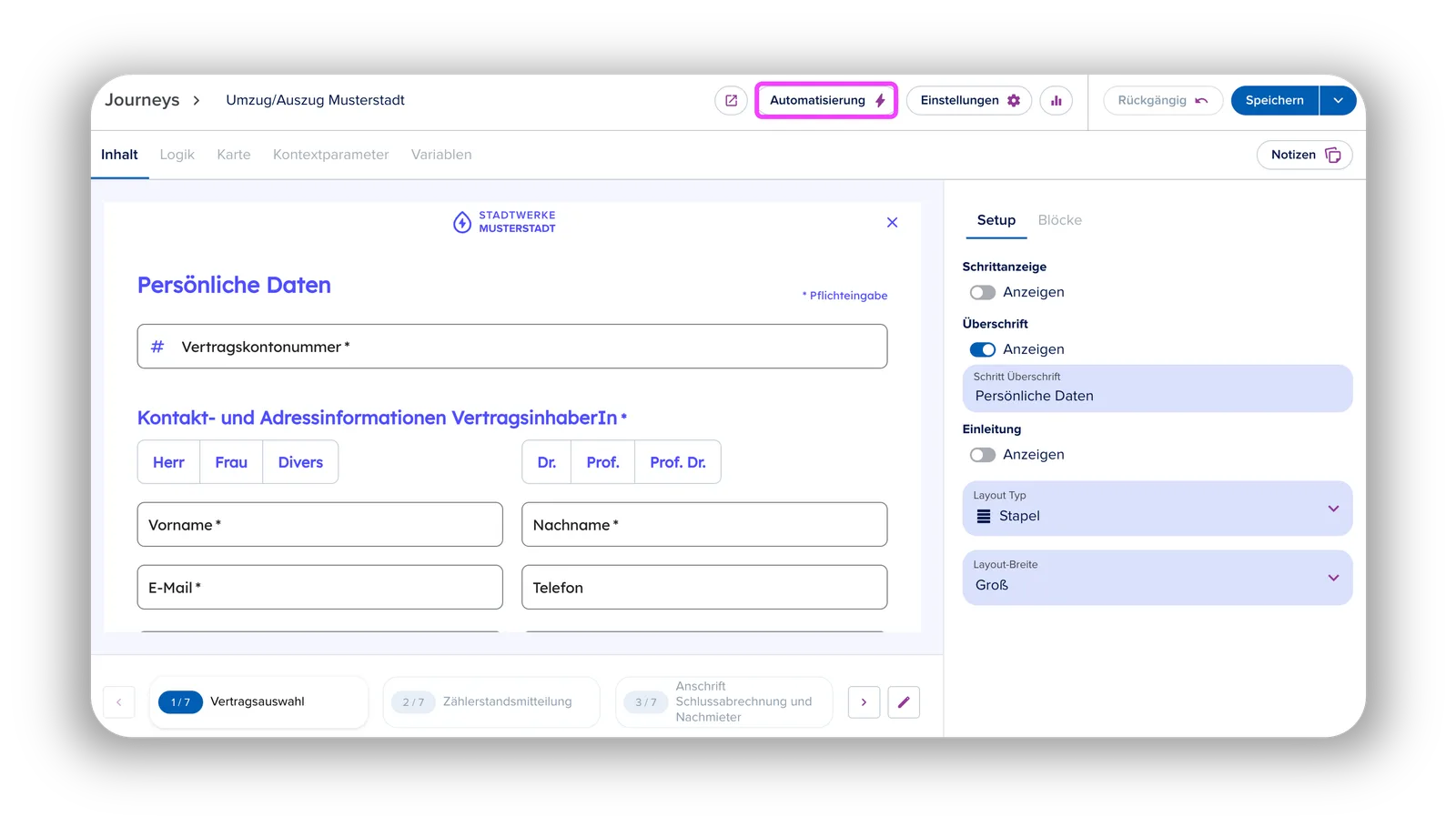
Definiere die abzufragenden Inhalte über die Auswahl der entsprechenden Blöcke z. B. “Persönliche Daten”
- Vertragskontonummer
- Vor- und Nachname
- Adresse
- Zählerstand
- Zählernummer
- Ablesedatum etc.
-
Klicke auf Automatisierung
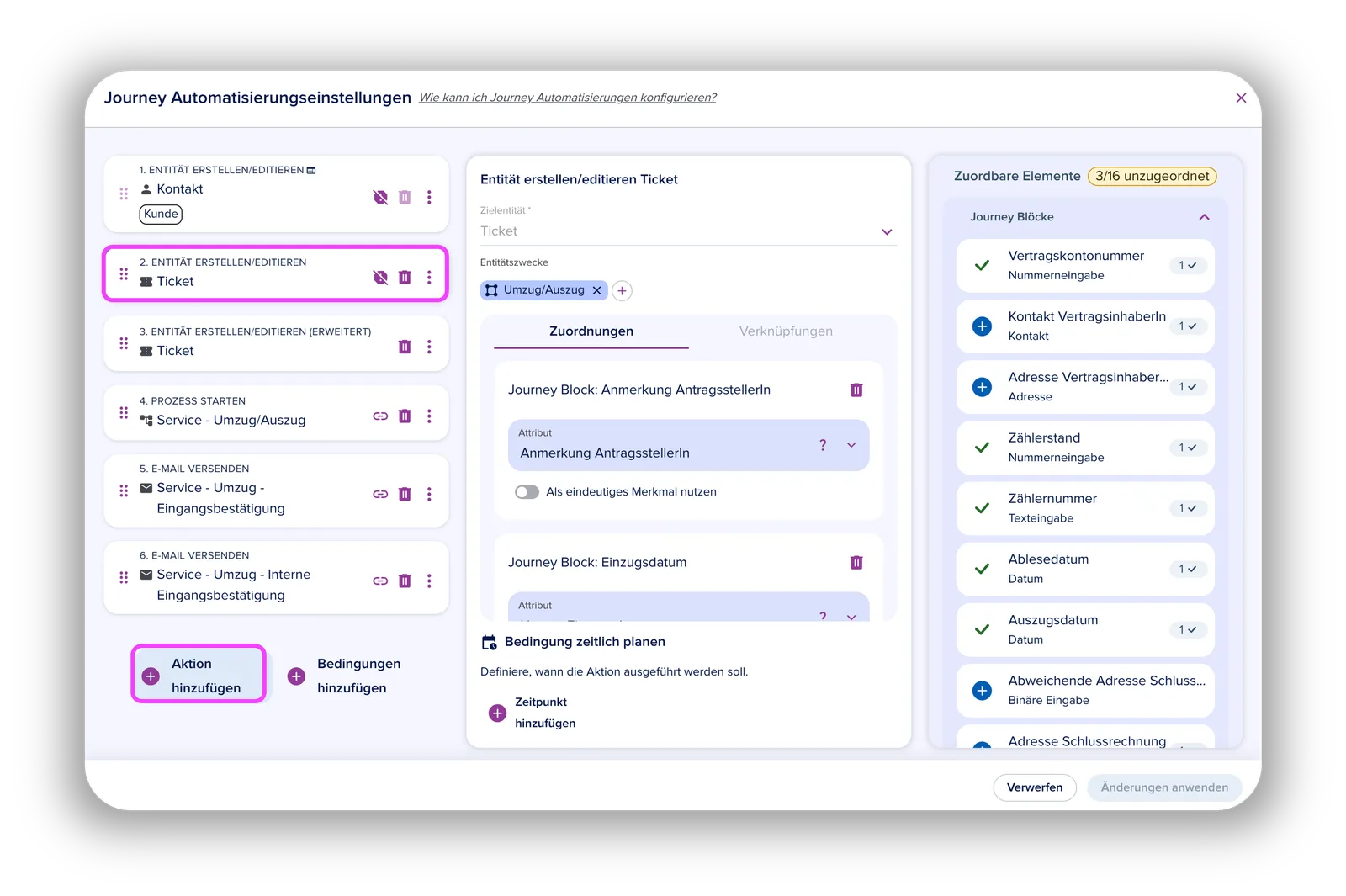
- Klicke in den Automatisierungseinstellungen auf “Aktion hinzufügen”
- Wähle “Entität erstellen/editieren” aus
- Wähle die Zielentität “Ticket” aus
- Lege einen Zweck an z. B. "Umzug/Auszug"
- Ordne Blöcke aus deiner Journey zu*
- Erstelle Verknüpfungen* - wähle die gewünschten verknüpfbaren Elemente und Zielattribute aus z. B. “Umzug Einzugsdatum”
- Plane bei Bedarf zeitliche Bedingungen
- Speichere deine Eingabe/Änderung
*Gewünschte Elemente können im rechten Block mit Klick auf das + Zeichen hinzugefügt werden.
Einbindung der Journey in das Endkundenportal
Du hast nun einige Inhalte angepasst und verknüpft. Nun musst du noch die Journey in das Endkundenportal einbinden, um deinen Endkunden eine Ticketerstellung ermöglichen zu können.
Wie du die entsprechende Journey im Portal einbindest wird dir hier erklärt.
Nachdem die Inhalte verknüpft sind und die Journey live ist, können die Endkunden bereits Tickets erstellen.
Tickets verwalten
Bei den Tickets ist es wie bei weiteren Entitäten in epilot, die Zwecke definieren, welche Inhalte dir angezeigt werden. Wurde das Ticket also mit dem Zweck “Umzug/Auszug” versehen, dann werden dir nur die Eigenschaften mit dem Zweck “Umzug/Auszug” im Ticket angezeigt.
Die Abwicklung im Ticket ist ähnlich zu anderen Entitäten:
- du kannst alle Eigenschaften und Beziehungen einsehen
- im Ticket einen Prozess oder Workflow starten
- Partner einbinden
- Automatisierungen starten
- angehängte Dateien einsehen
- direkt per E-Mail antworten
- etc.
Attributstypen
Für jedes Attribut legst du im Entitäten Builder einen Typ fest. Er bestimmt, wie das Attribut dargestellt wird und welche Werte es aufnimmt – zum Beispiel Text, Zahl, Datum oder eine Tabelle. In d…
Workflows ausführen in epilot
Workflows helfen dir, komplexe Geschäftsprozesse in epilot strukturiert und übersichtlich in Form von Phasen & Aufgaben zu organisieren. In diesem Artikel erfährst du, wie du mit Workflows arbeites…