
Individuelle Konfiguration der Bestellübersicht
Im Variablen-Editor hast du die Möglichkeit, die Bestellübersicht in epilot auf Basis einer Vorlage individuell zu konfigurieren.
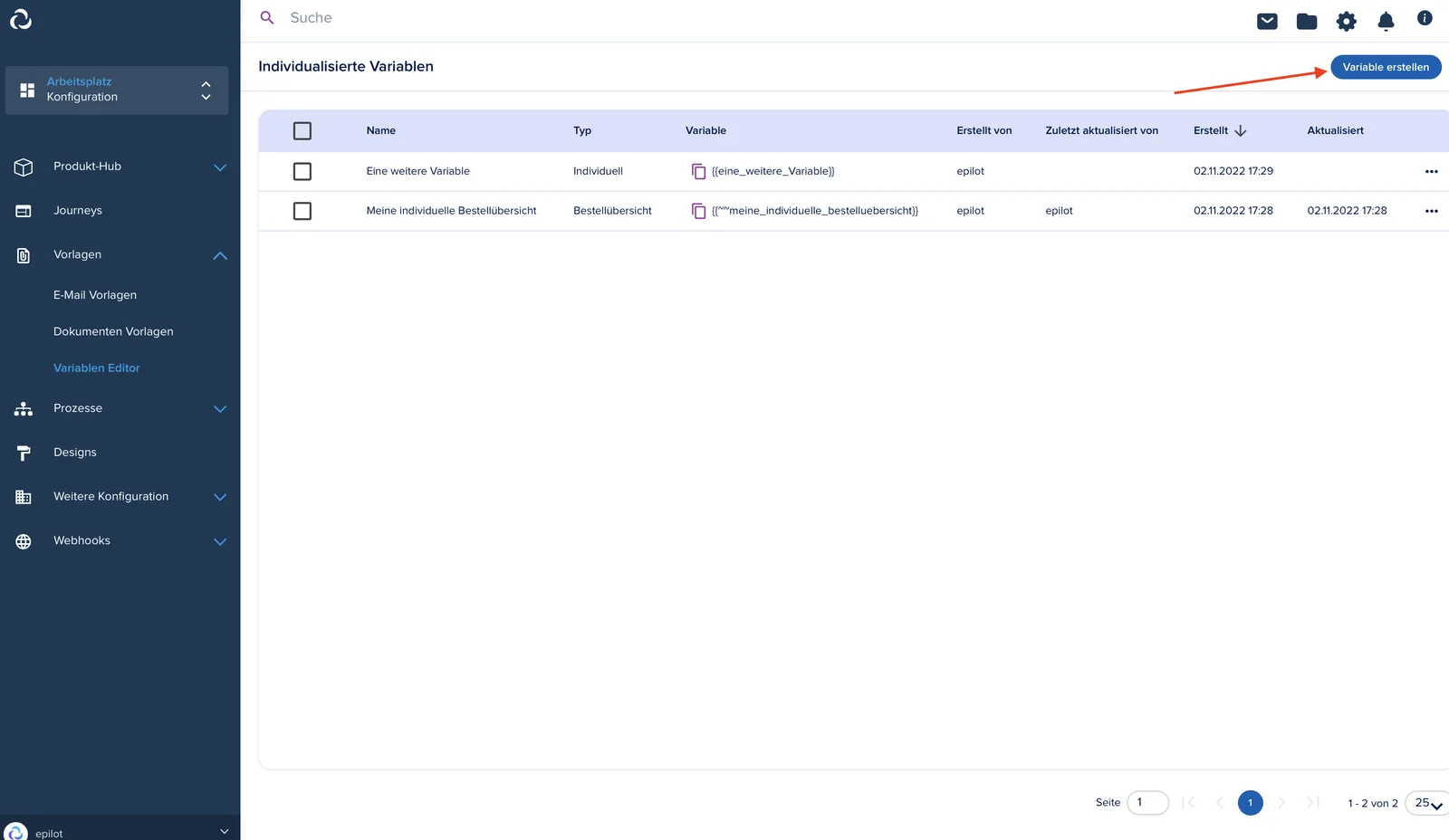
Du findest den Variablen Editor im Abschnitt Konfiguration unter Vorlagen. Hier wird dir eine Tabelle mit bereits erstellten Bestellübersicht-Vorlagen und individualisierten Variablen angezeigt. Letzteres kannst du ebenfalls im Variablen-Editor konfigurieren.
Mit einem Klick auf Variable erstellen kannst du eine neue Vorlage anlegen.
Im nächsten Schritt hast du die Möglichkeit, die Option Neu oder Bestellübersicht-Vorlage auszuwählen.
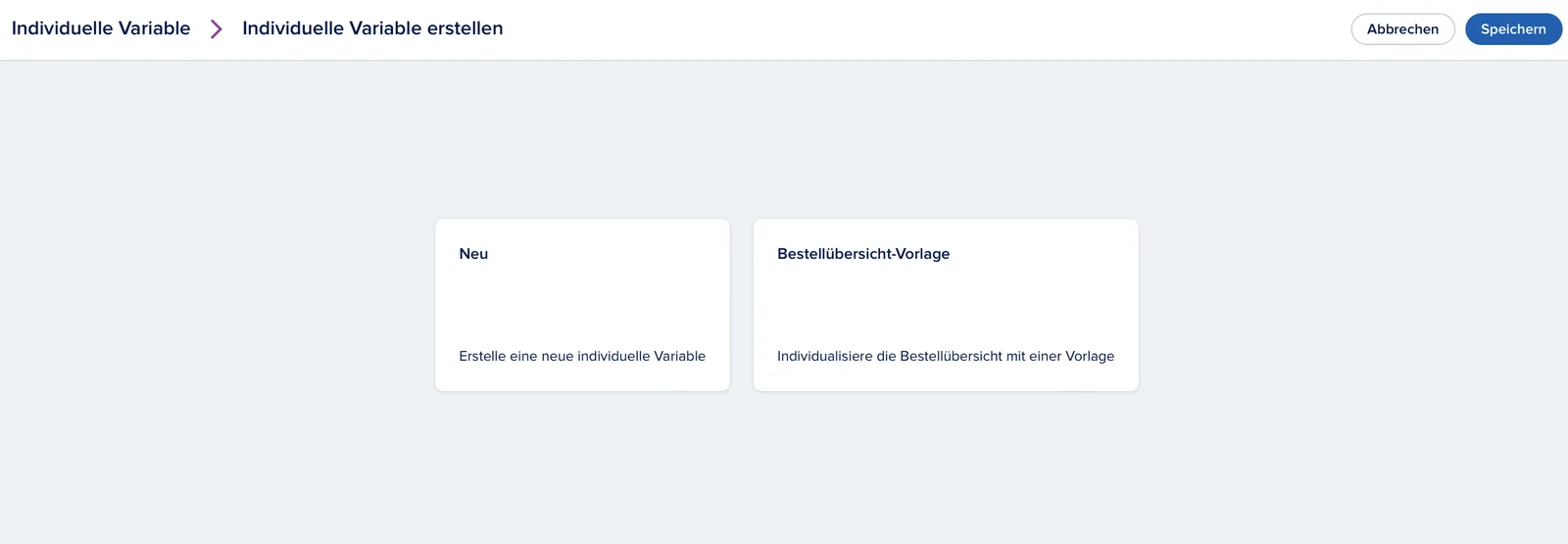
Neu - Hier kannst du eine neue Variable erstellen.
Bestellübersicht-Vorlage - Hier kann eine individuelle Bestellübersicht in Form einer Vorlage erstellt werden
Bestellübersicht konfigurieren
Zunächst einmal betitelst du deine Vorlage durch Eingabe eines Namens in der leeren Zeile im oberen Abschnitt.
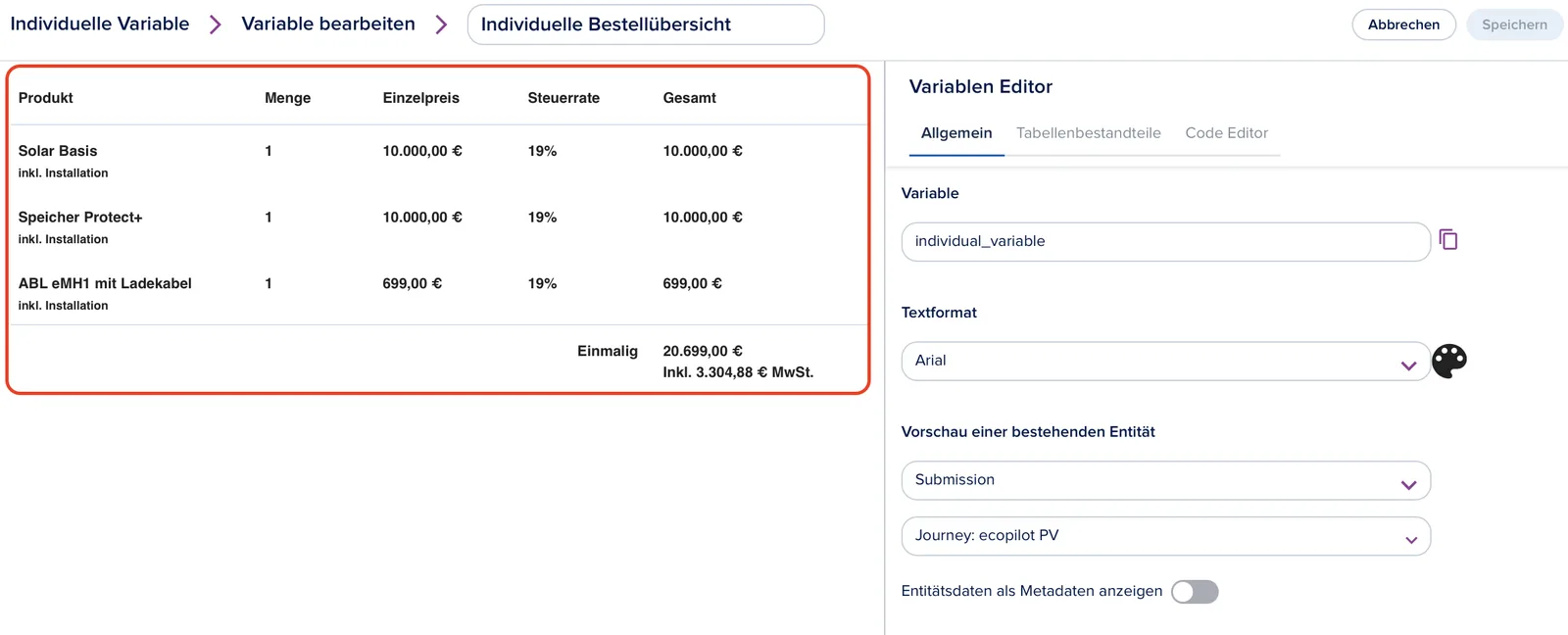
Die Benutzeroberfläche des Editors setzt sich aus zwei Bestandteilen zusammen: Vorschau-Fenster und Konfigurationsmenü.
Vorschau-Fenster
Im Vorschau-Fenster erscheint zunächst eine Vorschau einer beliebigen Bestellübersicht. Alle Anpassungen, die du im Konfigurationsmenü vornimmst, werden auch automatisch im Vorschau-Fenster übernommen.
Konfigurationsmenü
Das Konfigurationsmenü ist in drei unterschiedliche Abschnitte unterteilt:
- Allgemein
- Tabellenbestandteile
- Code Editor
Allgemein
Unter "Allgemein" kannst du folgende Einstellungen vornehmen:
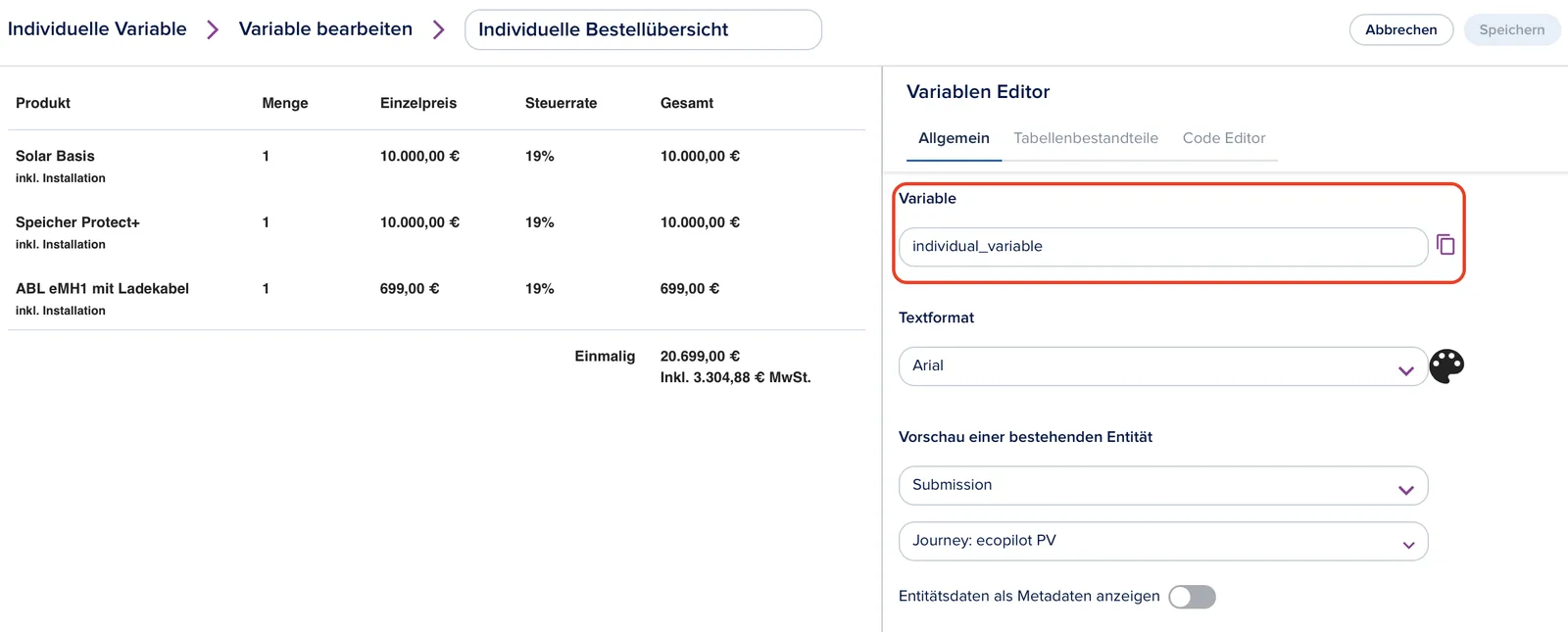
Variable
Hier kannst du einen individuellen Variablen-Namen bestimmen. Diese Variable kannst du nach Speichern an einer beliebigen Stelle in einer E-Mail-Vorlage einfügen.\
⚠️ Achtung
Umlaute wie "Ä/ä", "Ü/ü" usw. werden hierbei nicht übernommen. Demnach sollten diese immer als "Ae/ae", "Ue/ue" usw. geschrieben werden
Textformat
In diesem Abschnitt kann die Schriftart der Bestellübersicht auf Basis der verfügbaren Schriften konfiguriert werden. Außerdem hast du mit einem Klick auf das "Farbauswahl"-Symbol die Möglichkeit, die Textfarbe individuell anzupassen.
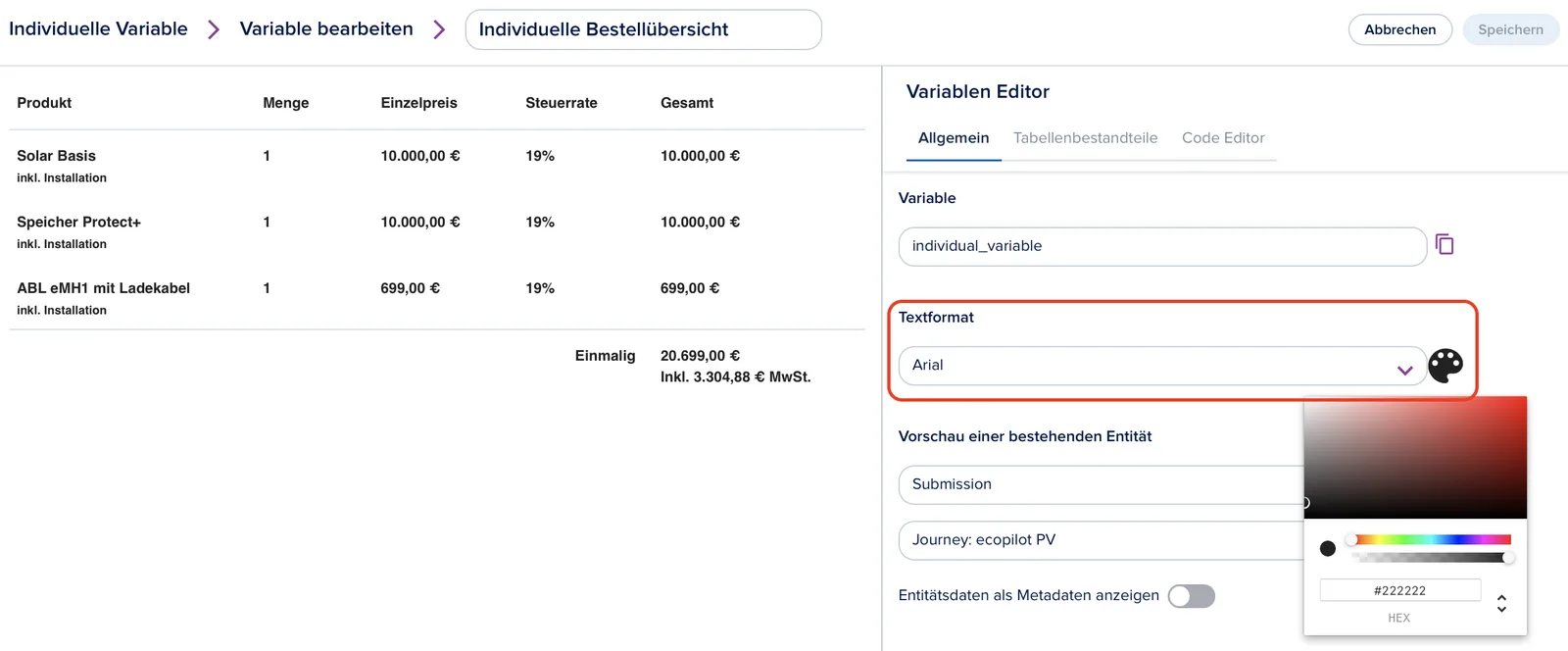
Die Farbe kannst du wahlweise direkt über das Farbfenster oder durch Eingabe eines HEX-Farbcodes (#...) bestimmen. Alternativ kannst du mit Klick auf die Pfeil-Symbole auch Werte für die einzelnen Farbräume eintragen.
Vorschau einer bestehenden Entität
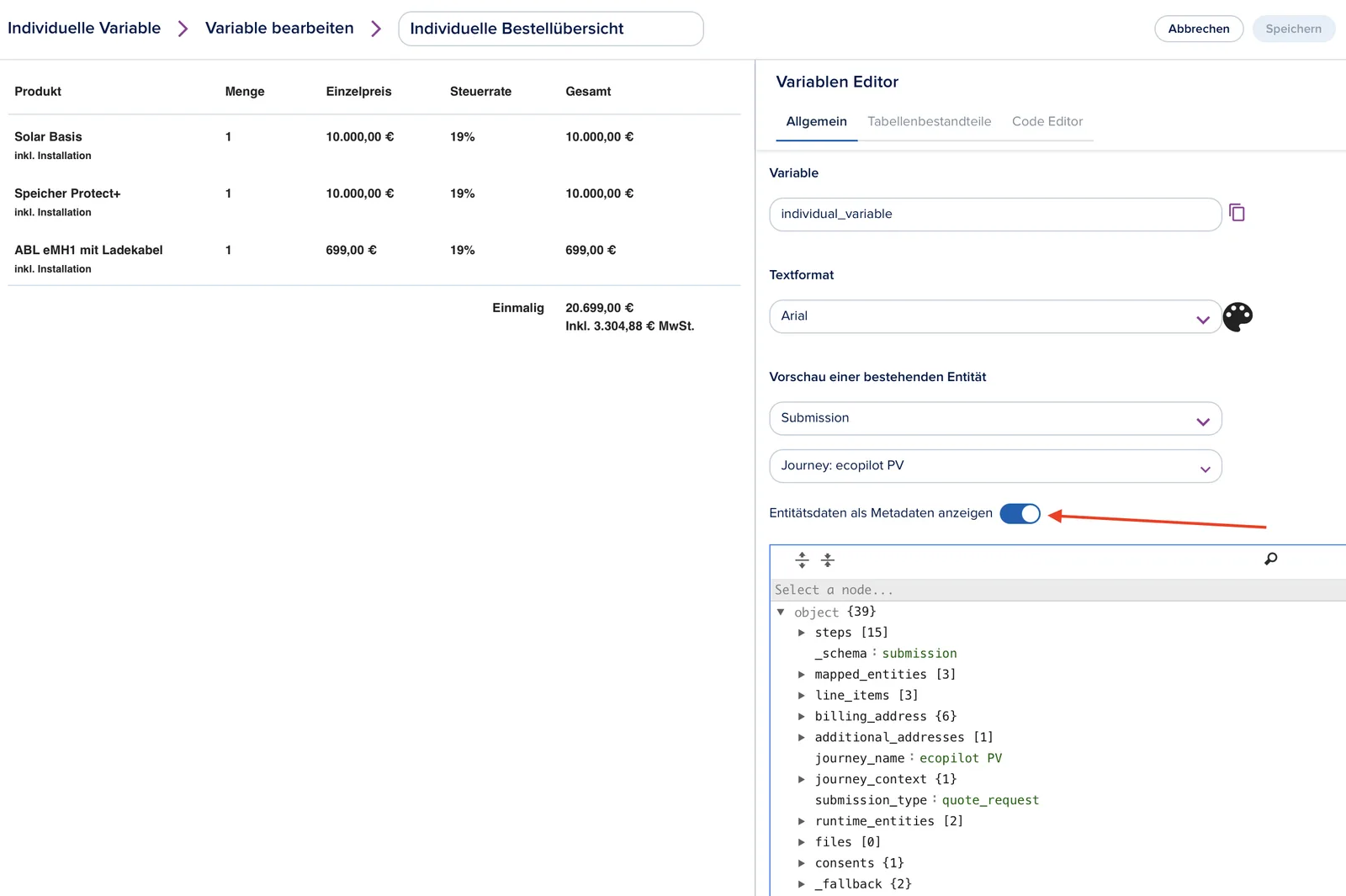
In diesem Abschnitt kannst du festlegen, welche Bestellübersicht aus welcher Entität (Bestellung, Opportunity, Submission und Vertrag) im Vorschau-Fenster angezeigt werden soll.
Weitere Informationen zur jeweils ausgewählten Entität bzw. Bestellübersicht kannst du mit einem Klick auf Entitätsdaten als Metadaten anzeigen einsehen.
Tabellenbestandteile
In diesem Menü-Abschnitt können die Inhalte der Bestellübersicht durch Konfiguration der einzelnen Spalten, aus denen sich eine Bestellübersicht zusammensetzt, angepasst werden.
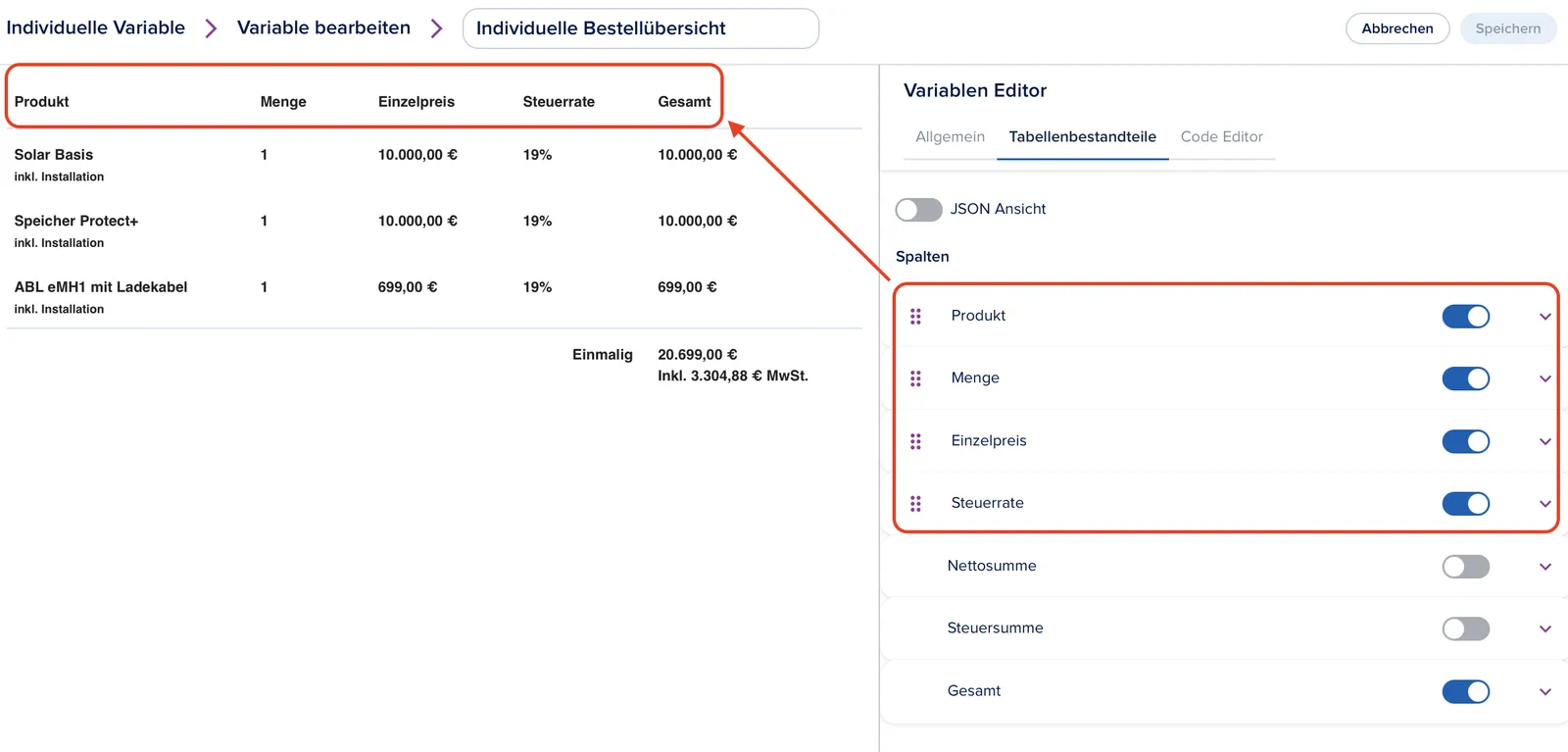
Diese kannst du wahlweise an- oder ausschalten und somit festlegen, welche Komponenten in der Übersicht angezeigt werden sollen. Außerdem kannst du die englischen bzw. deutschen Begriff für die jeweiligen Spalten individuell anpassen. In der Spalte Produkt hast du noch weitere Konfigurationsmöglichkeiten. Sofern du die Reihenfolge der Komponenten anpassen möchtest, kannst du die einzelnen Blöcke via Drag&Drop verschieben.
Mit Klick auf JSON Ansicht hast du zudem die Möglichkeit, die Zusammensetzung der Bestellübersicht im JSON-Format anzuzeigen und zu bearbeiten.
Code Editor
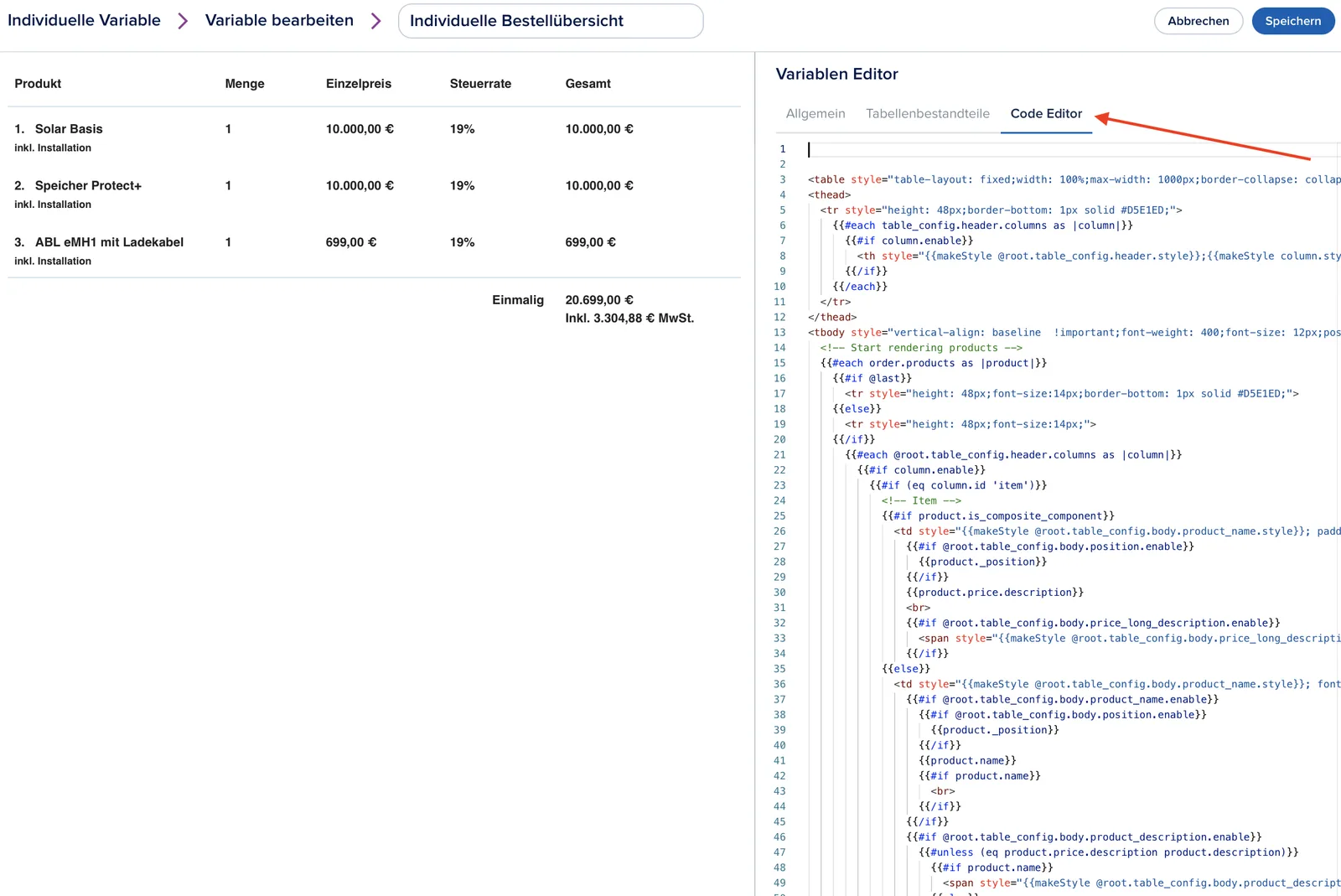
Im Code Editor kann die Bestellübersicht in einem Quellcode angepasst werden. Diese Option empfehlen wir allerdings nur Nutzern, die bereits Erfahrung mit dem Lesen und Bearbeiten von Quellcodes haben.
Generierung von Dokumenten
Auf der Detailseite einer bereits angelegten Entität z. B. Opportunity, Bestellung usw. kannst du ein Dokument erstellen, das auf Basis von Variablen alle in der jeweiligen Entität vorhandenen Info…
Dashboard im Detail
Auf dem Dashboard können verschiedene Daten-sätze visuell abgebildet werden. So kannst du zum Beispiel jederzeit einsehen, wie viele Opportunities in welchem Monat aus einer Journey heraus erstellt…