
Arbeiten mit Dateien im Seitenpanel
Ab sofort findest du deine Dateien im neuen Seitenpanel einer Entität, ohne dafür den Tab wechseln zu müssen. Du kannst Dateien aus jedem Bereich heraus öffnen, hochladen und durchsuchen, und sogar Dateien einer verknüpften Entität anzeigen, z. B. die Rechnung zu einer Rechnungseinheit direkt aus dem Vertrag heraus.
Was ist neu?
Das Seitenpanel ersetzt die bisherige Split View und bringt folgende Verbesserungen:
- Seitenpanel statt Split View: Dateien öffnen sich rechts in einem Panel, das du jederzeit auf- und zuklappen kannst.
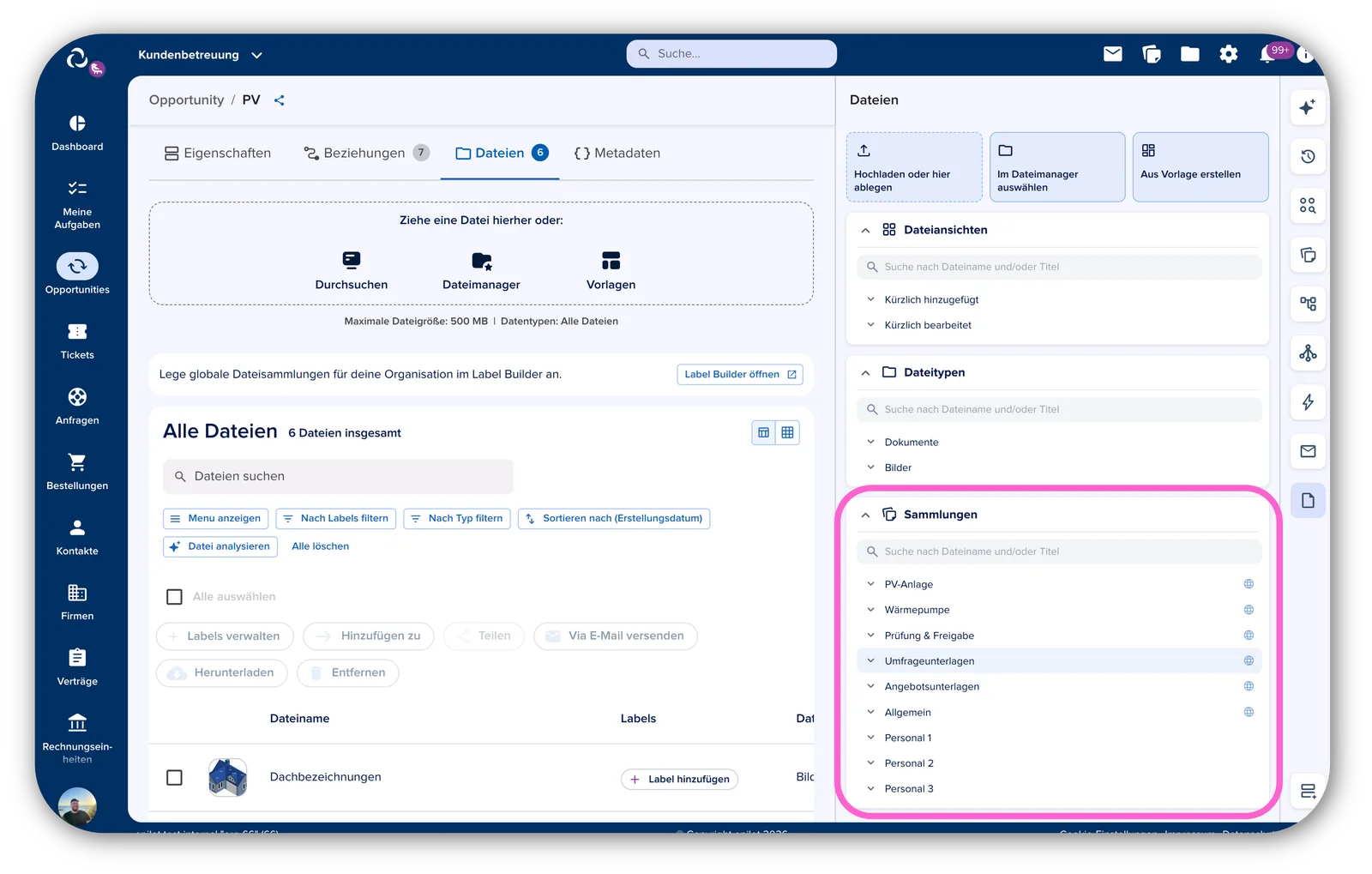
- Übersicht & Suche: Du siehst die zuletzt hinzugefügten und bearbeiteten Dateien sowie alle Dateitypen und Sammlungen in einer kompakten Ansicht.
- Drei Wege, Dateien hinzuzufügen: Direkt per Drag & Drop hochladen, aus dem Dateimanager auswählen oder aus einer Vorlage erstellen.
- Dateien anderer Entitäten: Aus einem Vertrag heraus öffnest du z. B. die Datei einer Rechnungseinheit, ohne den Vertragskontext zu verlieren.
💡 Hinweis
Die alte Split View wird durch das neue Seitenpanel vollständig ersetzt.
Seitenpanel öffnen und schließen
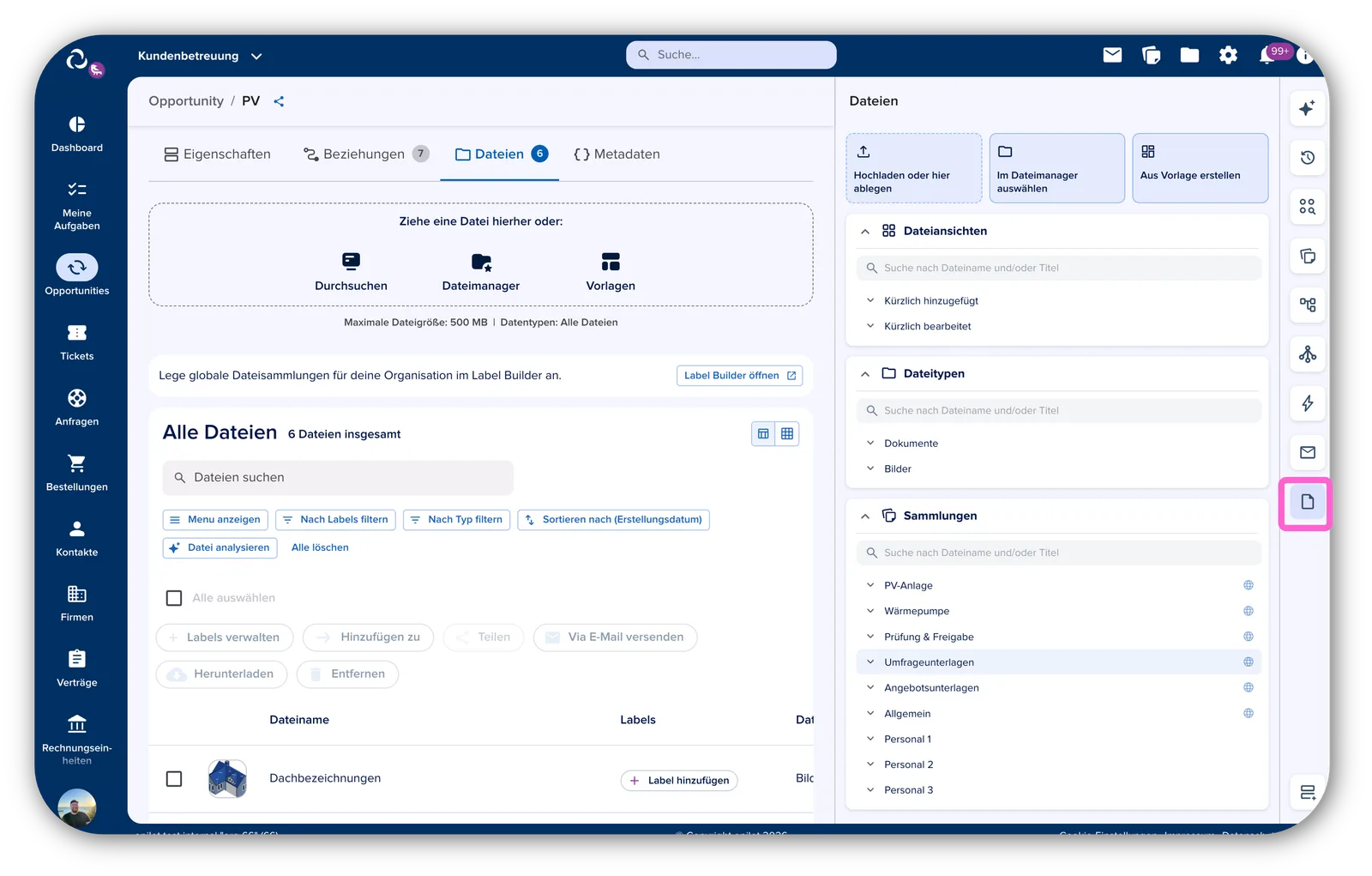
Das Seitenpanel öffnest du über das Dokumenten-Symbol in der rechten Symbolleiste der Entität. Mit einem Klick klappt das Panel am rechten Rand auf und zeigt dir alle Dateien der Entität.
Über dasselbe Symbol kannst du das Panel jederzeit wieder schließen. Es bleibt geöffnet, während du in der Entität weiterarbeitest.
Dateien hinzufügen
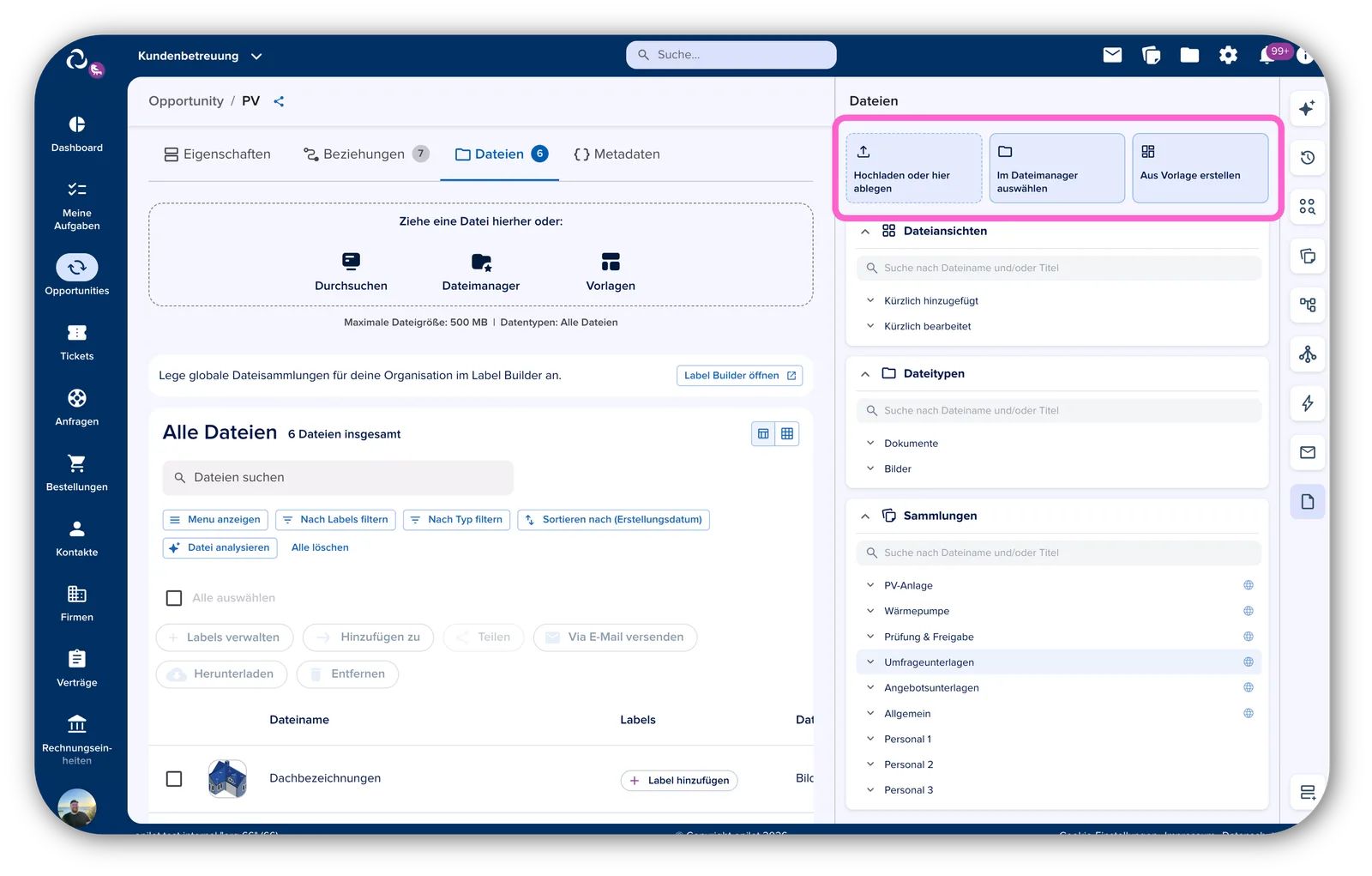
Im oberen Bereich des Seitenpanels stehen dir drei Optionen zur Verfügung, um Dateien zur Entität hinzuzufügen.
Hochladen oder hier ablegen
Ziehe Dateien per Drag & Drop direkt in den Bereich „Hochladen oder hier ablegen", oder klicke darauf, um Dateien von deinem Gerät auszuwählen. Die hochgeladenen Dateien erscheinen anschließend unter „Kürzlich hinzugefügt".
Im Dateimanager auswählen
Über „Im Dateimanager auswählen" wählst du eine Datei aus, die bereits in deiner Organisation hinterlegt ist, und verknüpfst sie mit der Entität.
Aus Vorlage erstellen
Mit „Aus Vorlage erstellen" erzeugst du eine neue Datei auf Basis einer hinterlegten Vorlage, ideal für wiederkehrende Dokumente wie Angebote oder Verträge.
Dateien finden und durchsuchen
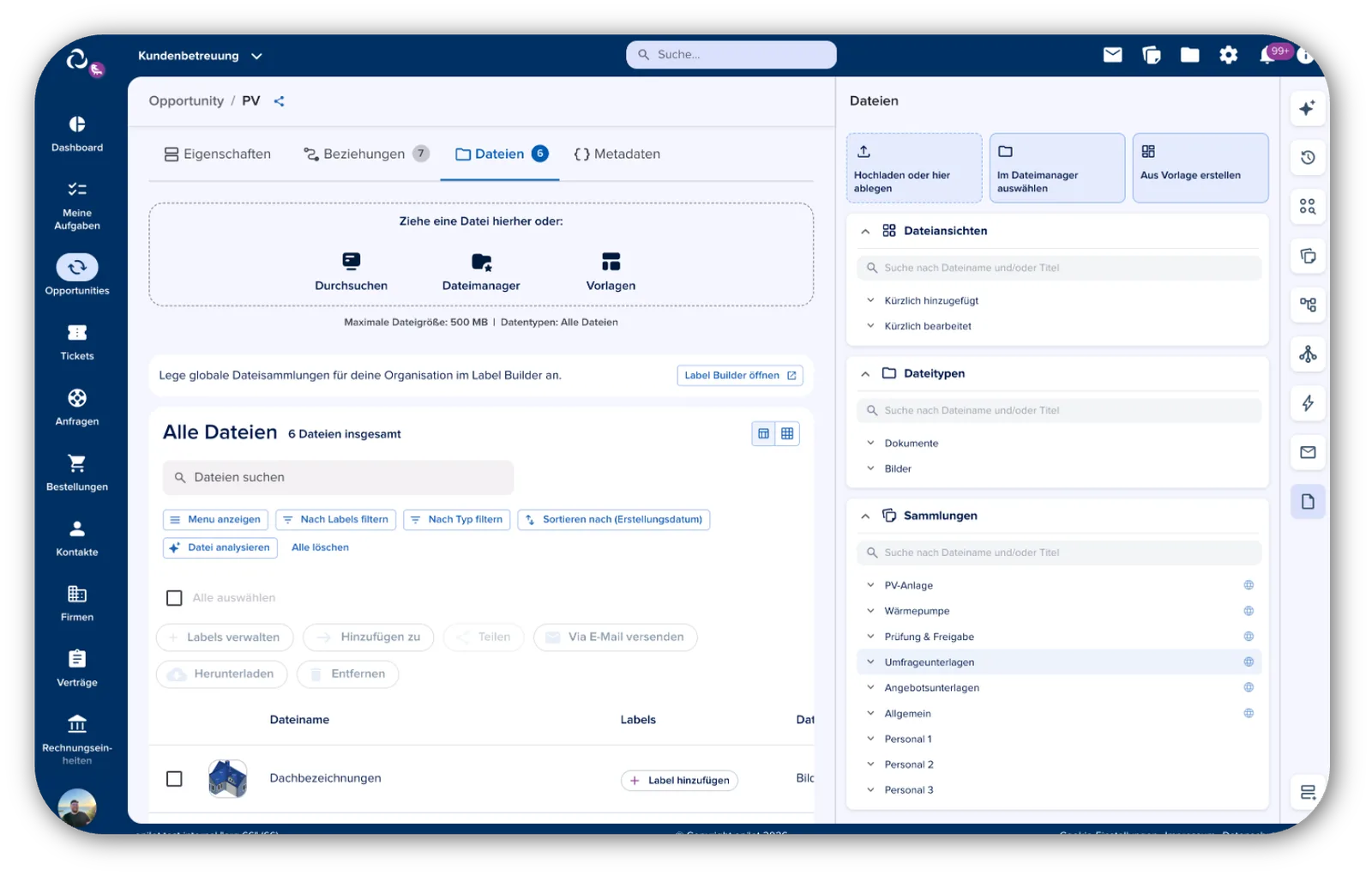
Das Seitenpanel ist in drei Bereiche unterteilt, die dir helfen, schnell die richtige Datei zu finden. Jeden Bereich kannst du über den Pfeil links auf- oder zuklappen.
Dateiansichten
Unter Dateiansichten siehst du:
- Kürzlich hinzugefügt: Die zuletzt zur Entität hinzugefügten Dateien.
- Kürzlich bearbeitet: Die zuletzt bearbeiteten Dateien.
Über das Suchfeld kannst du gezielt nach Dateinamen oder Titel suchen.
Dateitypen
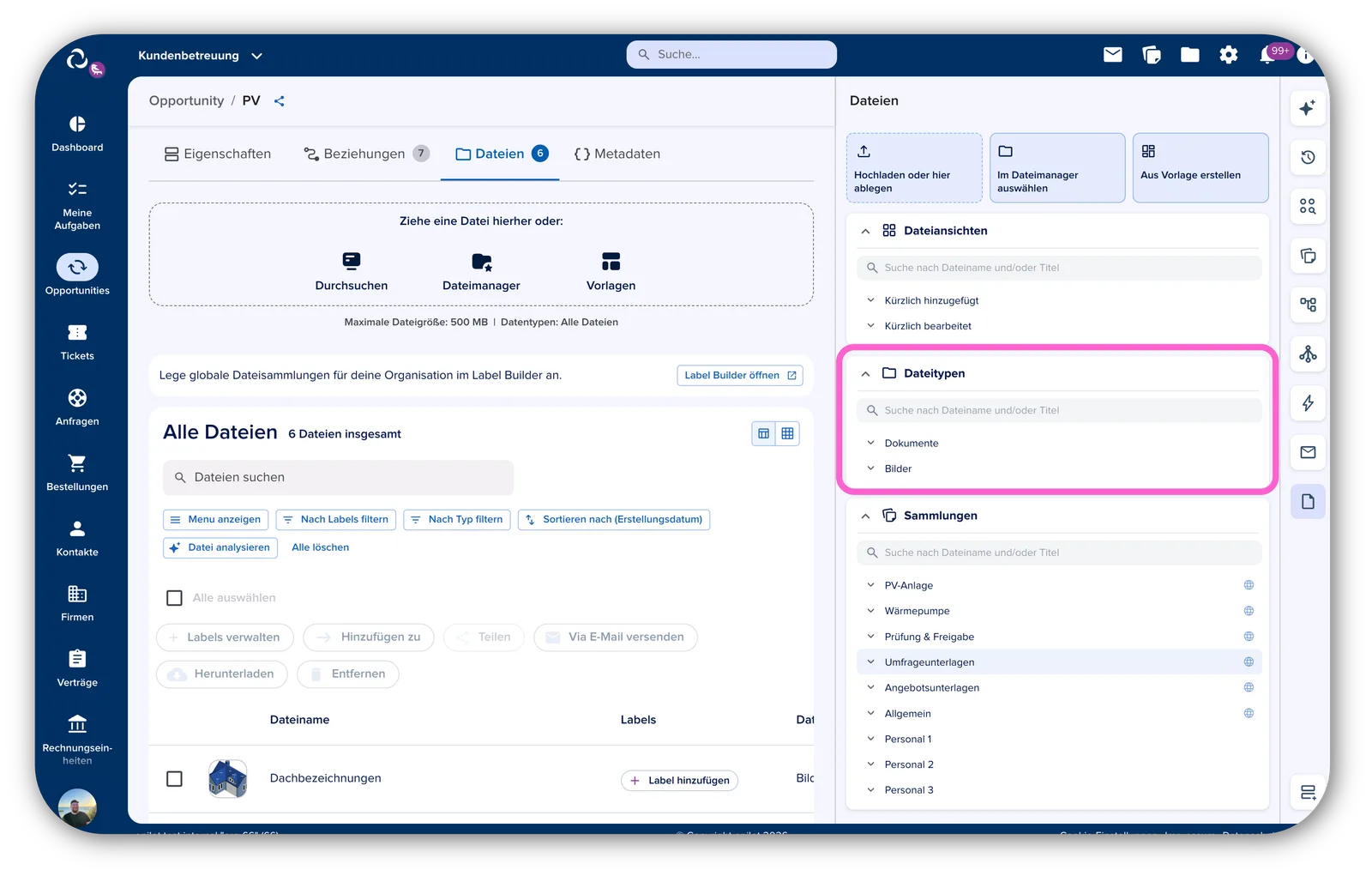
Im Bereich Dateitypen sind deine Dateien nach ihrem Typ sortiert, z. B.:
- Dokumente
- Bilder
So kannst du schnell alle Dokumente oder alle Bilder einer Entität auf einen Blick sehen. Auch hier steht dir eine Suche zur Verfügung.
Sammlungen
Unter Sammlungen findest du deine Dateien gruppiert nach den in deiner Organisation konfigurierten Sammlungen, z. B.:
Sammlungen mit einem Globus-Symbol sind organisationsweit verfügbar.
💡 Hinweis
Welche Sammlungen dir angezeigt werden, hängt von der Konfiguration deiner Organisation ab.
Dateien öffnen und bearbeiten
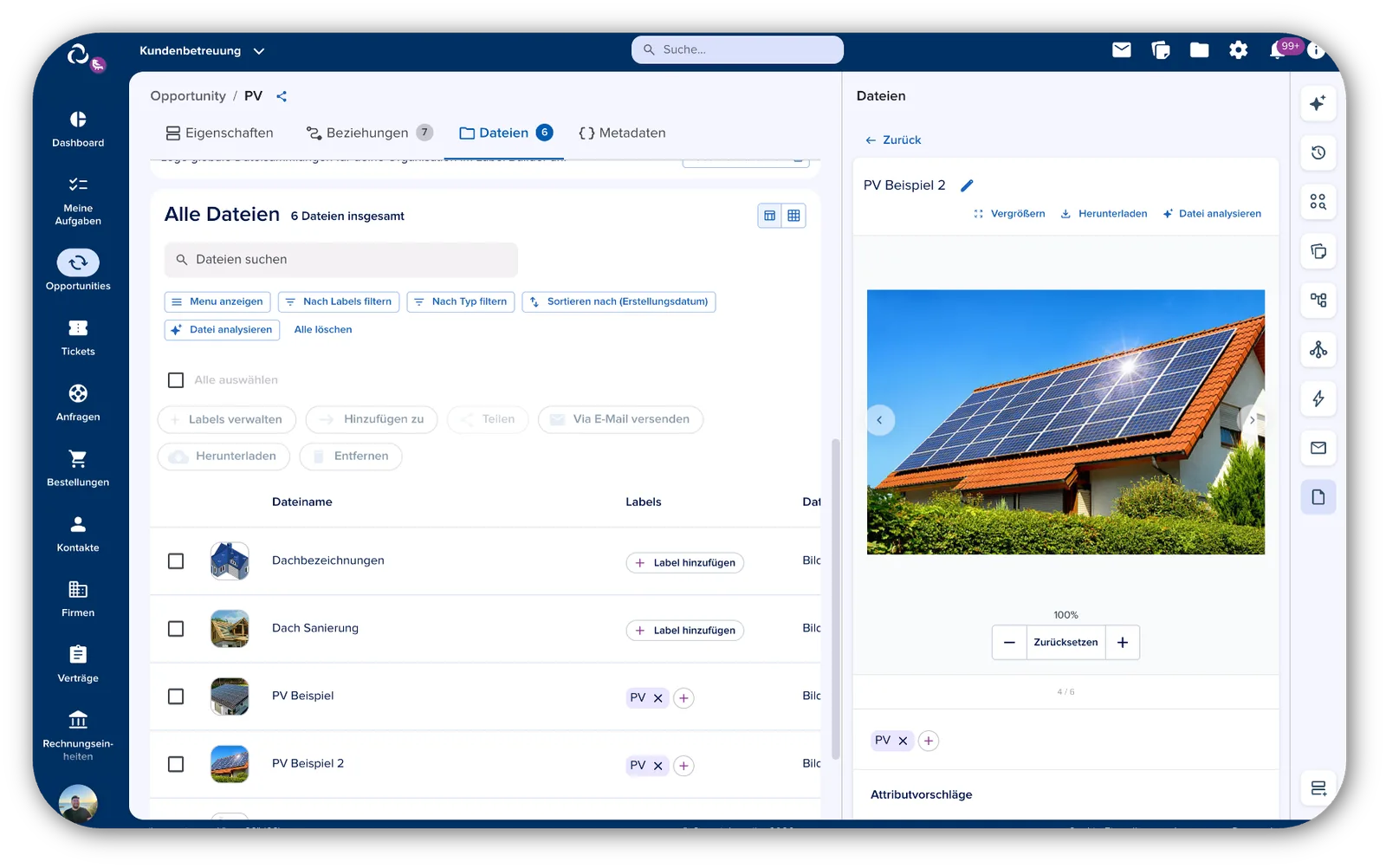
Mit einem Klick auf eine Datei öffnet sich diese direkt im Seitenpanel. Du kannst die Datei dort:
- Ansehen
- Bearbeiten
- Vergrößern, um Details besser zu erkennen
So bleibst du immer im Kontext deiner Entität, während du mit der Datei arbeitest.
Tipps für die Arbeit mit dem Seitenpanel
- Bereiche zuklappen: Wenn du nur mit Sammlungen arbeitest, klappe Dateiansichten und Dateitypen zu, so behältst du den Überblick.
- Suche nutzen: Jeder Bereich hat eine eigene Suche. Bei vielen Dateien geht das schneller als das Durchscrollen.
- Drag & Drop: Das Hochladen per Drag & Drop ist deutlich schneller als der Upload-Dialog.
- Panel offen lassen: Wenn du mehrere Dateien hintereinander prüfst, lass das Panel offen.
Dateien flexibel hochladen und verwalten
Das Datei-Management bietet dir einen zentralen Ablageort für alle relevanten Dateien, die von deiner Organisation in epilot genutzt werden. Hier hast du jederzeit die Möglichkeit, die verschiedens…
Verbesserte Übersicht für Abrechnungsereignisse & Zählerstände
Innerhalb der Entitäten Rechnungseinheiten und Zähler steht dir eine zentrale Übersicht über alle abrechnungsrelevanten Daten zur Verfügung. So kannst du Serviceanfragen, wie Fragen zur letzten Rec…