
Das epilot Profilbild anpassen
In diesem Artikel erfährst du, wie du dein Profilbild in epilot anpasst – entweder durch ein eigenes Bild oder durch einen individuellen Farbverlauf, damit du in Zuweisungen, Kommentaren und Übersichten besser sichtbar bist.
Warum ein eigenes Profilbild?
In Listen, Zuweisungs-Dialogen und Kommentaren tauchen oft viele NutzerInnen nebeneinander auf. Mit einem persönlichen Profilbild oder einem individuellen Farbverlauf wird dein Avatar in diesen Ansichten schneller wiedererkennbar – und dein Profil bekommt mehr Persönlichkeit.
Du hast zwei Möglichkeiten: ein eigenes Bild hochladen oder einen Farbverlauf aus einer Schnellauswahl wählen bzw. selbst zusammenstellen.
Profilbild anpassen
Klicke oben rechts auf dein Avatar-Symbol und wähle Profileinstellungen. Klicke dort auf dein Profilbild, um den Profilbild-Dialog zu öffnen. Im Dialog stehen dir zwei Tabs zur Verfügung: Bild hochladen und Verlauf wählen.
Bild hochladen
- Wähle den Tab Bild hochladen.
- Ziehe dein Bild per Drag-and-Drop in den markierten Bereich oder klicke auf browse, um eine Datei von deinem Gerät auszuwählen.
- Klicke auf Speichern.\
💡 Hinweis
Die maximale Dateigröße für Profilbilder beträgt 10 MB.
Farbverlauf wählen
Wenn du kein Bild hochladen möchtest, kannst du stattdessen einen Farbverlauf als Profilbild verwenden – entweder aus der Schnellauswahl oder individuell zusammengestellt.
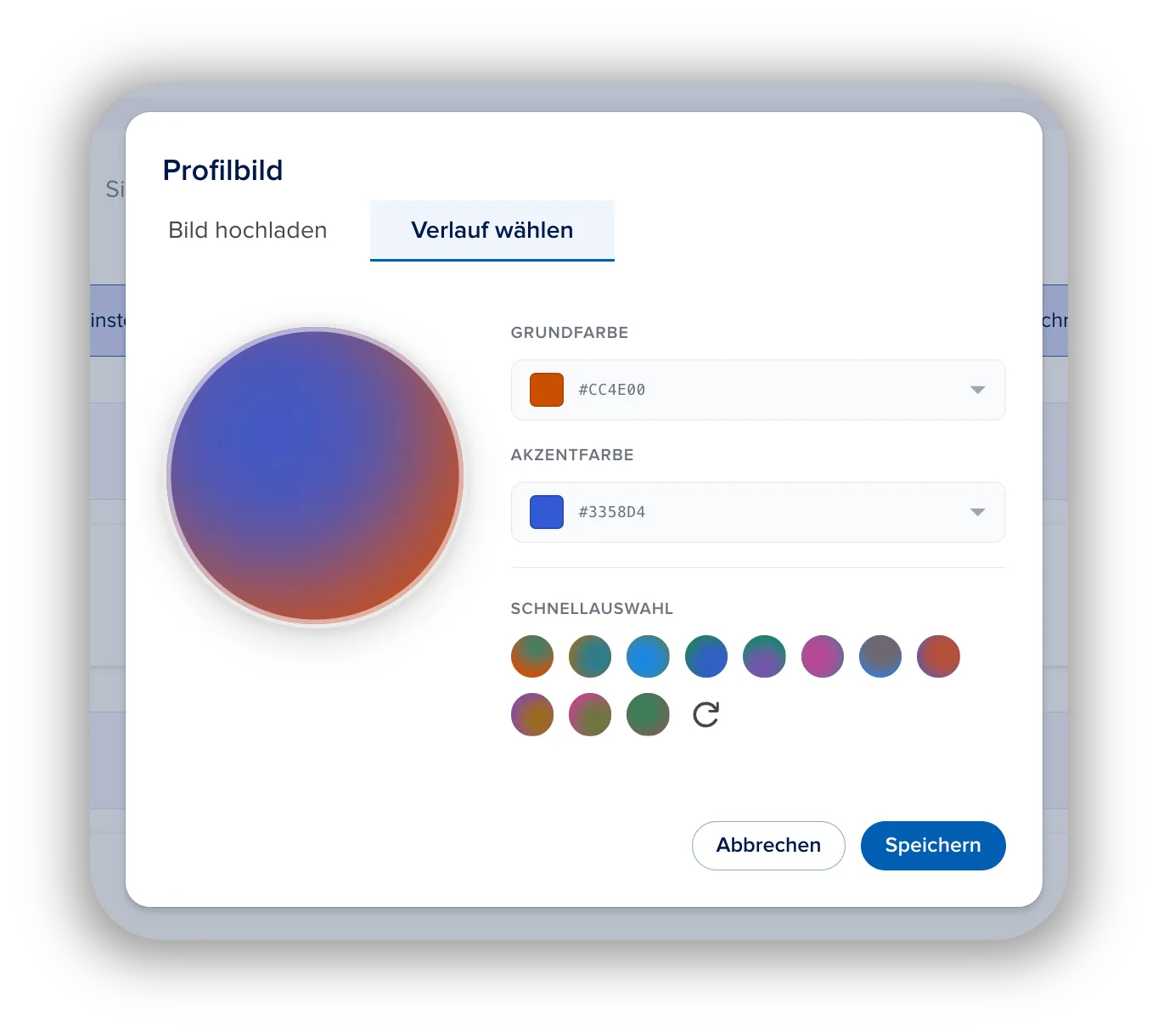
- Wechsle zum Tab Verlauf wählen.
- Wähle einen vorgefertigten Verlauf aus der Schnellauswahl – oder stelle dir einen eigenen Verlauf zusammen, indem du eine Grundfarbe und eine Akzentfarbe festlegst.
- Über das Refresh-Symbol kannst du dir zufällige Verläufe vorschlagen lassen, falls du keine konkrete Farbidee hast.
- Eine Live-Vorschau links im Dialog zeigt dir, wie der Verlauf aussehen wird.
- Klicke auf Speichern, um den gewählten Verlauf als Profilbild zu übernehmen.
💡 Hinweis
Die Farben kannst du entweder über den Farbpicker im Dropdown auswählen oder direkt als Hex-Code (z. B. #CC4E00) eingeben – praktisch, wenn du eine bestimmte Markenfarbe verwenden möchtest.
Nächste Schritte
Wirf danach einen Blick auf verwandte Artikel rund um Profil und Personalisierung:
Benachrichtigungen erhalten
In epilot kannst du selbst bestimmen, wie und wo du über wichtige Ereignisse informiert wirst. Ob Benachrichtigungen direkt in der Plattform oder per E-Mail – du hast die volle Kontrolle darüber, w…
Die Standard Startseite und Release Präferenzen festlegen
In epilot kannst du die Plattform ganz nach deinen Vorlieben anpassen. Zwei wichtige Funktionen dabei sind die Möglichkeit, deine Standard-Startseite festzulegen und deinen bevorzugten Release-Zykl…