
E-Mails schreiben und beantworten
Im zentralen Postfach schreibst du neue E-Mails und beantwortest eingegangene Nachrichten, ohne das Postfach zu verlassen. In diesem Artikel erfährst du, wie du eine neue E-Mail verfasst, auf Nachrichten antwortest und dabei Vorlagen, Signaturen und Labels nutzt.
Neue E-Mail schreiben
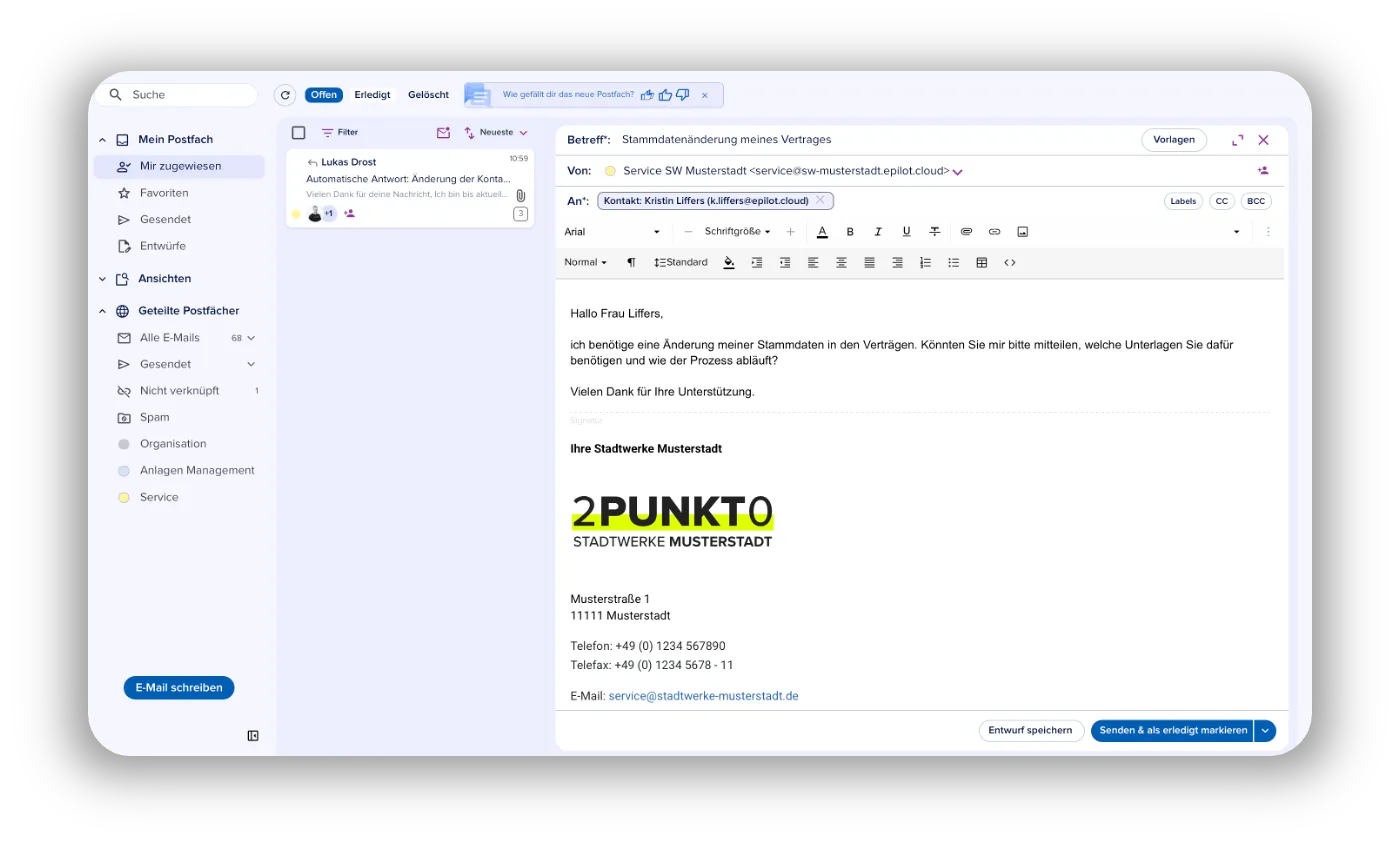
- Klicke unten links auf E-Mail schreiben. Der Editor öffnet sich im rechten Bereich.
- Wähle bei Von die Absenderadresse aus. Sind mehrere Adressen hinterlegt, kannst du die passende auswählen. Welche Adresse standardmäßig vorausgewählt ist, legst du in den E-Mail-Einstellungen fest.
- Trage bei An den Empfänger ein. Über CC und BCC fügst du bei Bedarf weitere Empfänger hinzu.
- Gib den Betreff ein (Pflichtfeld).
- Verfasse deinen Text im Editor. Über die Formatierungsleiste passt du Schriftart und Schriftgröße an, hebst Text hervor und fügst Links, Anhänge und Bilder ein.
- Klicke auf Senden & als erledigt markieren oder Senden um die E-Mail zu verschicken, oder auf Entwurf speichern, um sie später weiterzubearbeiten.
Vorlagen, Signaturen und Labels nutzen
Beim Schreiben stehen dir mehrere Helfer zur Verfügung:
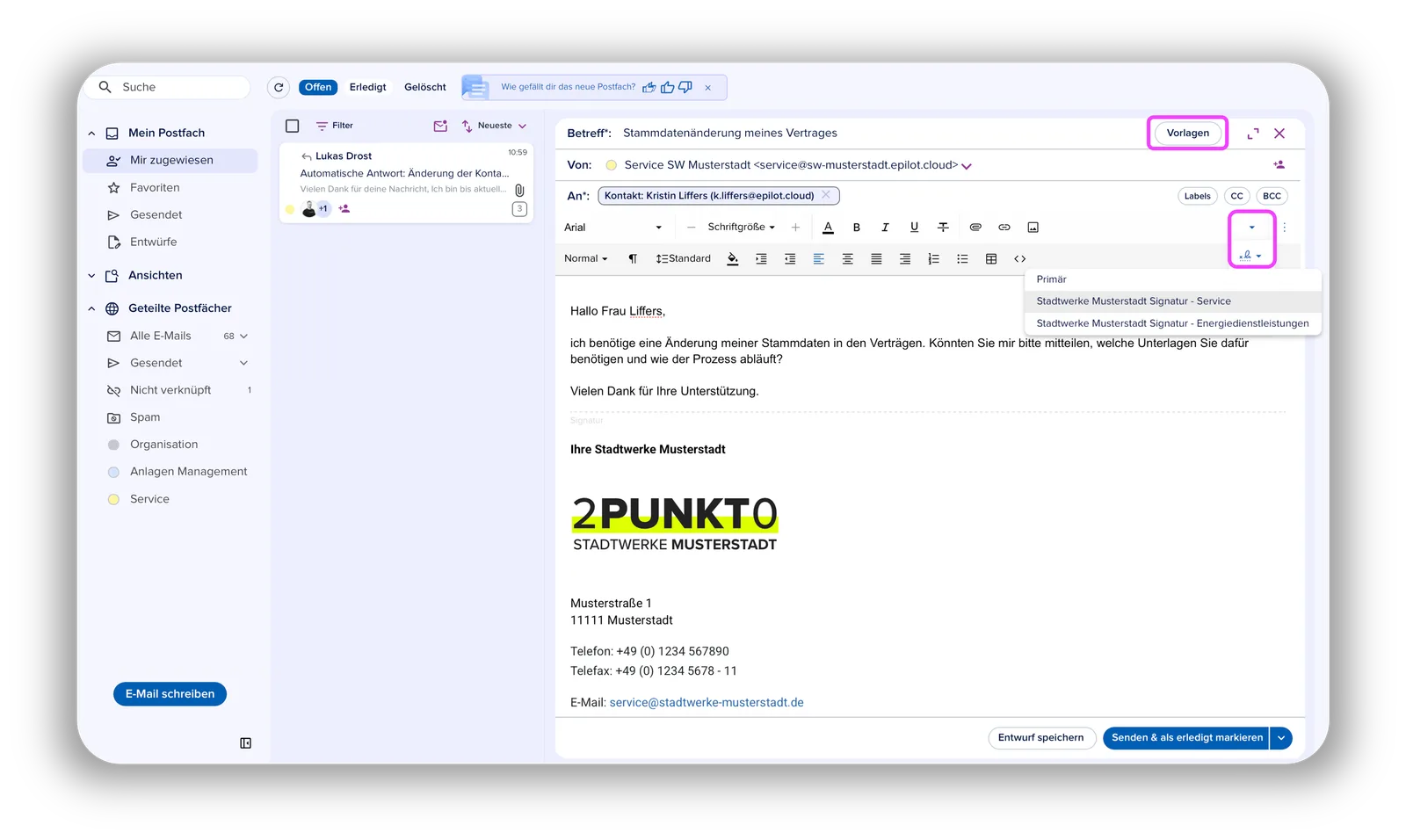
- Vorlagen: Über den Button Vorlagen oben rechts fügst du eine vorbereitete E-Mail-Vorlage ein.
- Signatur: In der Formatierungsleiste wählst du die passende Signatur aus. Signaturen legst du in den E-Mail-Einstellungen an und weist sie dort einzelnen Absenderadressen zu.
- Labels: Über Labels vergibst du Labels an die E-Mail, damit du sie später filtern und zuordnen kannst.
Auf eine E-Mail antworten
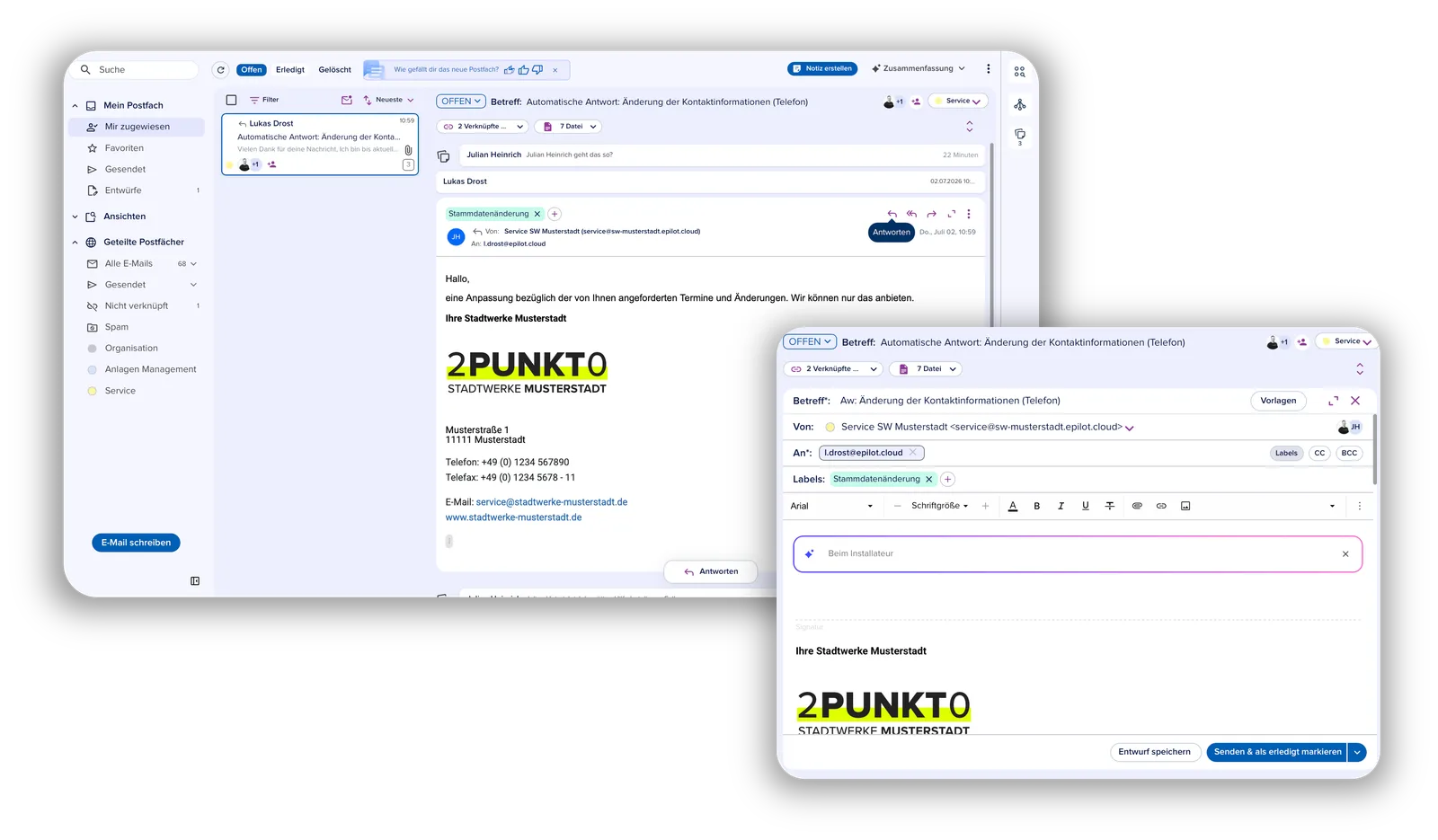
Öffne einen E-Mail-Verlauf und nutze die Antwort-Symbole oben rechts in der Nachricht:
- Antworten: antwortet dem Absender der Nachricht.
- Allen antworten: antwortet allen Empfängern der Nachricht gleichzeitig.
- Weiterleiten: leitet die Nachricht an andere Empfänger weiter.
Beim Antworten sind Betreff, Sender und Empfänger bereits vorausgefüllt. Den Text verfasst du wie beim Schreiben einer neuen E-Mail.
E-Mail senden und als erledigt markieren
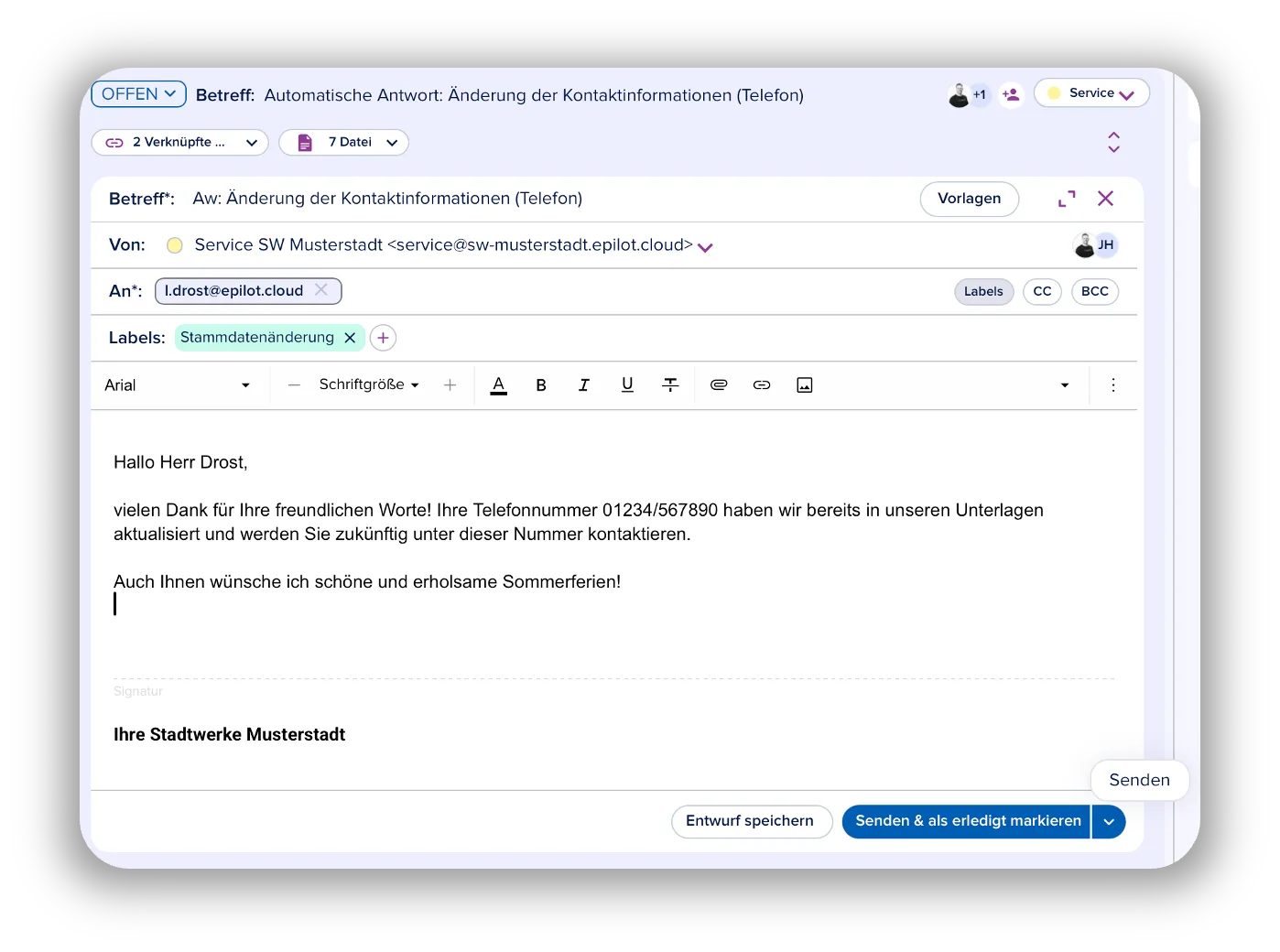
Der primäre Button ist Senden & als erledigt markieren. Damit verschickst du die E-Mail und verschiebst den Verlauf direkt in den Tab Erledigt. Über den Aufklapp-Pfeil neben dem Button findest du weitere Sendeoptionen.
💡 Hinweis
Konnte eine E-Mail nicht versendet werden, erscheint an der betroffenen Nachricht eine Fehlermeldung. Du kannst zusätzlich einstellen, dass du in diesem Fall eine Benachrichtigung per In-App und E-Mail erhältst. Mit einem Klick auf die Benachrichtigung rufst du die betroffene Nachricht direkt auf.
E-Mails mit Entitäten verknüpfen
Empfangene E-Mails werden mit Entitäten wie Kontakten, Opportunities oder Bestellungen verknüpft. So ist der Kontext der E-Mail direkt sichtbar und du bearbeitest sie schneller. Verknüpfungen entst…
E-Mails verwalten: als erledigt markieren, verschieben und löschen
Sobald du eine E-Mail bearbeitet hast, willst du sie meist als erledigt markieren, mit einem Label versehen, in ein anderes Postfach verschieben oder löschen. In diesem Artikel erfährst du, wie du…