
Version 2.0 - Anmeldung von Erzeugungs- und Verbrauchsanlagen (inkl. §14a)
Blueprint Konzept 2.0
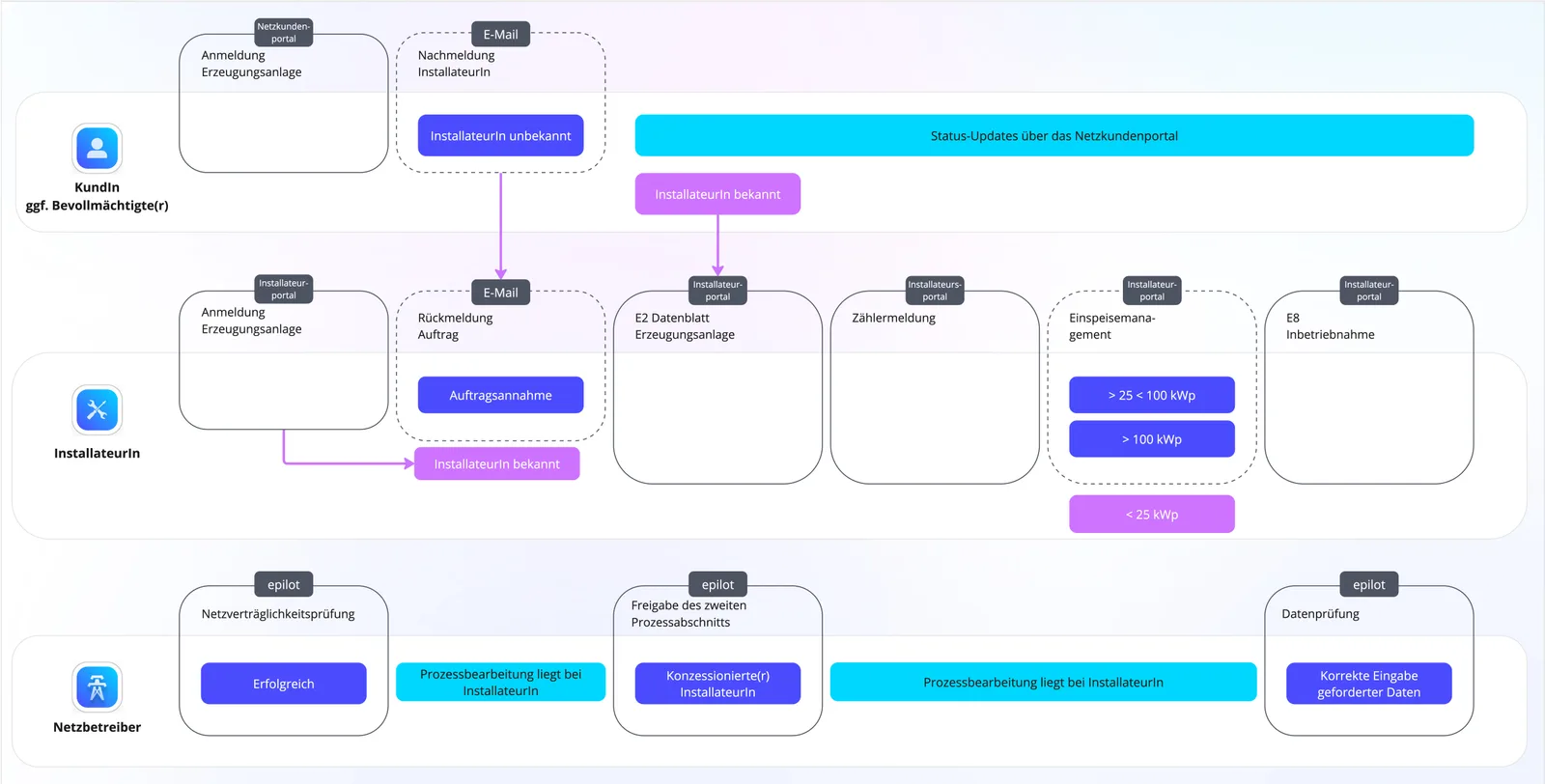
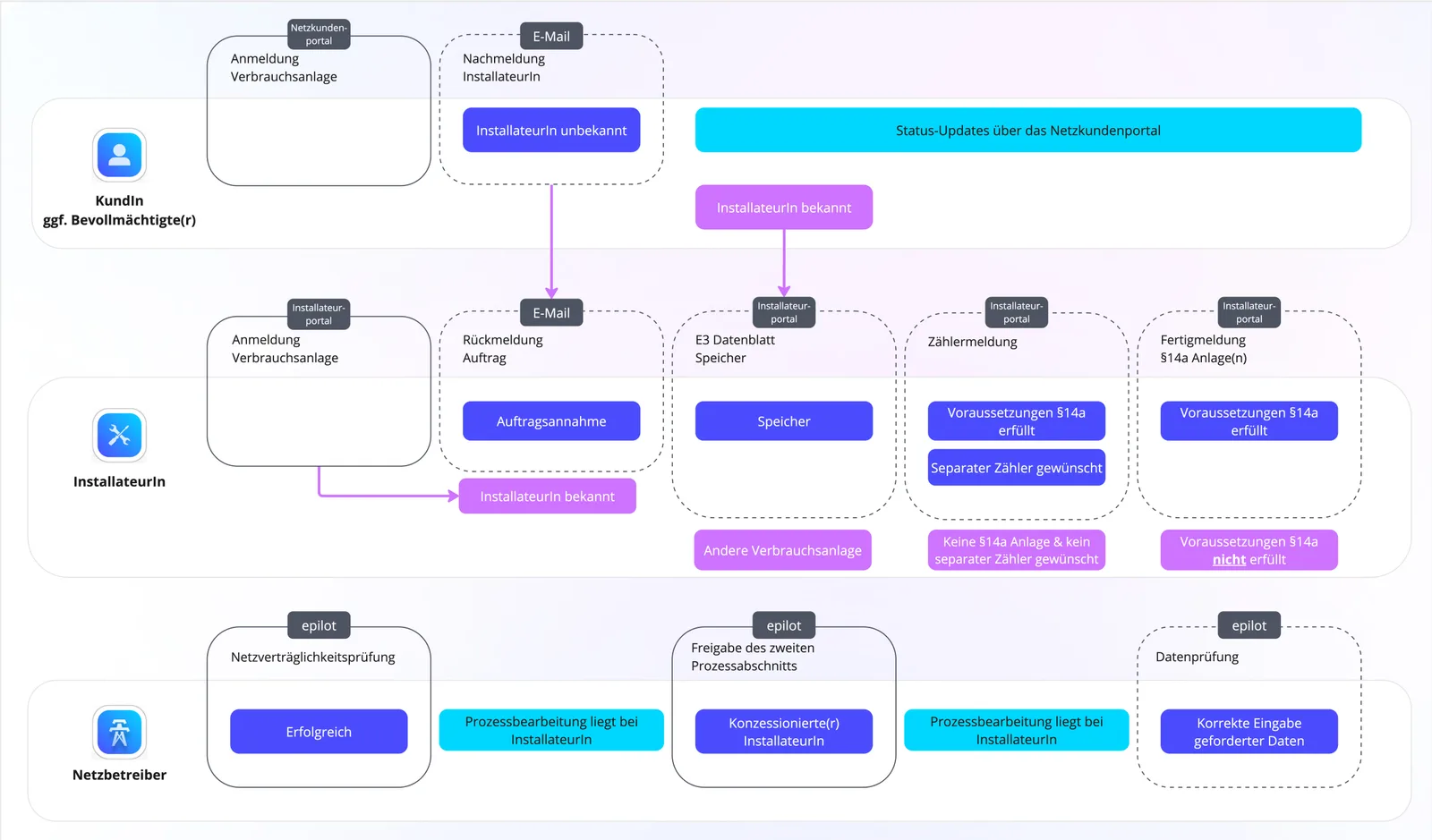
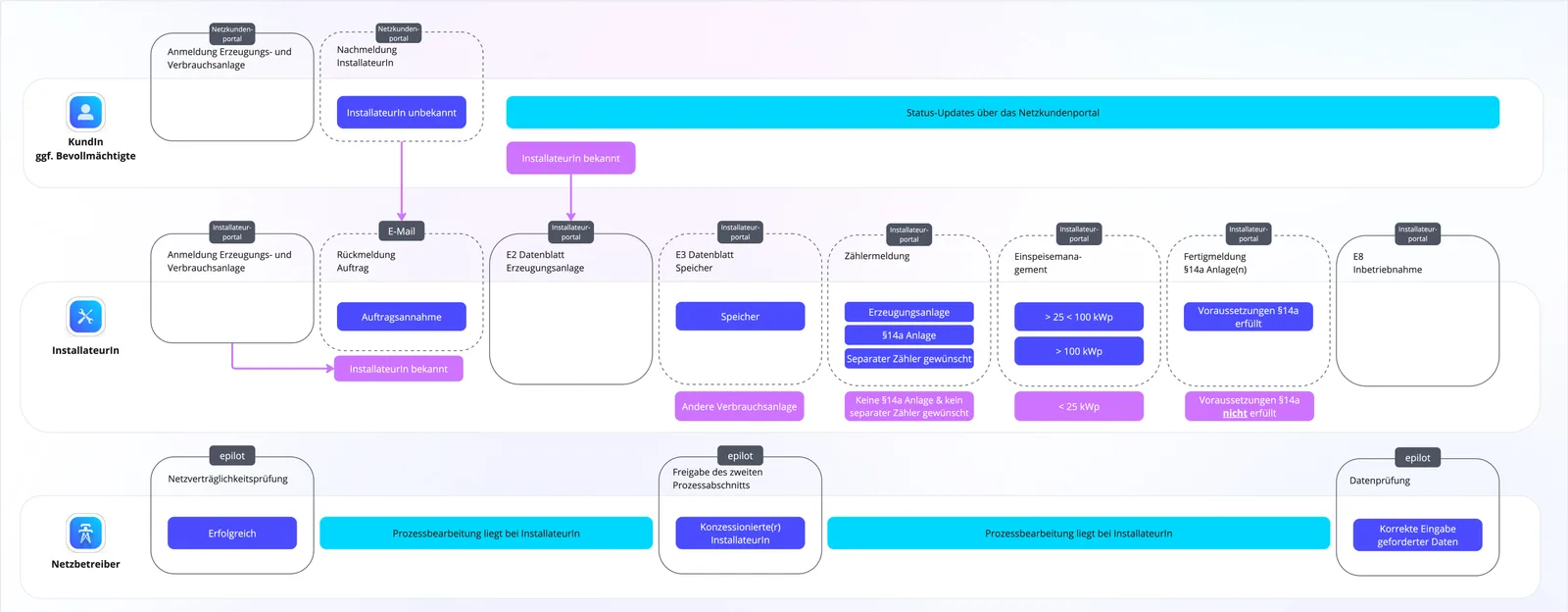
Die Anmeldung der Erzeugungs- und/oder Verbrauchsanlage(n) ist ausschließlich für die Niederspannung konzipiert und erfolgt über eine Journey, die im Netzkunden- oder Installateursportal eingebettet ist. In der vorherigen Version existierten zwei separate Journeys mit identischen Fragestellungen – der einzige Unterschied bestand darin, dass InstallateurInnen sich nicht selbst benennen mussten. Mit Hilfe der Kontextparameter erkennen wir nun direkt innerhalb der Journey, ob sie über das Netzkunden- oder Installateurportal aufgerufen wurde. Wird die Journey über das Installateursportal geöffnet, entfällt die verpflichtende Angabe des Vertragsinstallationsunternehmens automatisch.
Erfolgt die Anmeldung durch den/die KundIn, gibt es zwei Möglichkeiten:
-
Vertragsinstallationsunternehmen ist bekannt
Der/die KundIn benennt das Vertragsinstallationsunternehmen (z. B. epilot Installateure GmbH) direkt in der Anmeldung der Verbrauchsanlage. Die Ansprechperson des Unternehmens wird per E-Mail informiert und aufgefordert, den Auftrag anzunehmen oder abzulehnen. Über einen Button in der E-Mail gelangt die Person auf eine Nachqualifizierungsjourney, um eine Auftragsrückmeldung zu geben. Diese wird anschließend in die initiale Anfrage integriert, und ein Label zeigt in der Übersicht der Opportunities den Status (angenommen oder abgelehnt). Meldet sich das Vertragsinstallationsunternehmen innerhalb von zwei Tagen nicht zurück, erfolgt eine automatische Erinnerung – ohne weiteren Aufwand für dich.\ -
Vertragsinstallationsunternehmen ist noch nicht bekannt
Ist bei der Anmeldung kein Vertragsinstallationsunternehmen benannt, wird der/die AntragstellerIn nach der Netzverträglichkeitsprüfung durch euch aufgefordert, ein Vertragsinstallationsunternehmen mit Ansprechperson über das Netzkundenportal nachzumelden. Sobald dies erfolgt, wird das Unternehmen – wie im vorherigen Fall – per E-Mail informiert und zur Auftragsrückmeldung aufgefordert.
Hinweis zur Logik der Portale:
Sobald zwei oder mehr Kontakte (z. B. KundIn und InstallateurIn) in einer Opportunity existieren, die im Netzkunden- oder Installateursportal registriert sind, können dieselben Informationen in dem jeweiligen Portal eingesehen werden. Fortschritte im Prozess werden automatisch mit den relevanten PortalnutzerInnen geteilt. Die Sichtbarkeit einzelner Prozessschritte ist bereits im Prozessbuilder vorkonfiguriert und kann dort bei Bedarf angepasst werden.
Erfolgt die Anmeldung über den/die VertragsinstallateurIn, wird der/die angegebene AnlagenbetreiberIn über die Anmeldung informiert. Der vorangegangene Prozessabschnitt wird in diesem Falle übersprungen.
Neuerungen in der Anmeldung von Erzeugungs- und/oder Verbrauchsanlagen
Im Zuge der gesetzlichen Anpassungen zum 01.04. wurde die Auswahl von Modul 3 für die Netzentgeltreduzierung nach § 14a EnWG in die Journey aufgenommen. Modul 3 kann nur in Kombination mit Modul 1 ausgewählt werden, was in der Journey bereits entsprechend abgebildet ist.
Zusätzlich wurde die Anforderung umgesetzt, dass für Modul 3 verpflichtend ein intelligentes Messsystem (iMSys) verbaut sein muss. Dies entspricht den gesetzlichen Anforderungen, da Modul 3 eine zeitvariable Netzentgeltreduzierung vorsieht, die eine kommunikative Steuerung der Verbrauchseinrichtung über ein CLS-Gateway voraussetzt – was nur mit einem iMSys möglich ist.
Vor dem Hintergrund der Änderung zum 25.02.2025 am § 30 Abs. 4 Messstellenbetriebsgesetz (MsbG), die besagt, dass für Anlagen im Sinne von § 14a EnWG ein iMSys verbaut werden soll, soweit dies technisch möglich und wirtschaftlich vertretbar ist, wurde auch Modul 1 entsprechend erweitert.
Für Modul 2, das auf einem separaten Zähler ohne zeitvariable Steuerung basiert, ist dagegen eine moderne Messeinrichtung ausreichend – ein iMSys ist hier nicht zwingend notwendig.
Auf Basis dieser rechtlichen und technischen Einordnung haben wir uns entschieden, auch für Modul 1 eine Abfrage in der Journey zu ergänzen:
- Ist bereits ein iMSys vorhanden, kann dies entsprechend angegeben werden.
- Ist kein iMSys vorhanden, wird eine Empfehlung ausgesprochen, ein solches zu verbauen. Diese Empfehlung orientiert sich an der gesetzgeberischen Intention, den Smart-Meter-Rollout insbesondere für § 14a-relevante Anlagen weiter voranzutreiben.
Fazit: Die empfohlene iMSys-Prüfung in Modul 1 stellt eine vorausschauende, gesetzeskonforme und kundenorientierte Lösung dar. Sie verfolgt das Ziel des Messstellenbetreibergesetzes und sorgt zugleich für verlässliche Planung im weiteren Verlauf.
NEU: Zählermeldung
Eine Zählermeldung ist erforderlich, wenn eine Erzeugungsanlage oder eine steuerbare Verbrauchsanlage gemäß §14a EnWG angemeldet wird – oder wenn der/die AnlagenbetreiberIn aktiv einen separaten Zähler wünscht.
Da die Zählermeldung integraler Bestandteil des Gesamtprozesses zur Anmeldung von Erzeugungs- und/oder Verbrauchsanlagen ist, sind keine separaten Angaben zu Kontaktdaten oder zur Adresse des Anschlussobjekts notwendig. Zu Beginn der Journey wird das jeweils zutreffende Messkonzept abgefragt. Insgesamt stehen 22 standardisierte Messkonzepte zur Auswahl, ergänzt um ein individuelles Konzept. Die Konzepte für Selbstversorgergemeinschaften (MK D1, D2, D3) sind aktuell nicht Bestandteil dieser Auswahl.
Basierend auf dem gewählten Messkonzept wird der/die konzessionierte VertragsinstallateurIn gezielt durch alle relevanten Fragestellungen geführt. Dadurch wird sichergestellt, dass alle notwendigen Angaben erfasst werden und der Prozess effizient und fehlerfrei abläuft. Zusätzlich zu den Messkonzepten können neun weitere Vorgänge gemeldet werden – ideal für größere Wohneinheiten, bei denen mehrere Zähler über einen Antrag abgedeckt werden sollen.
Für jedes Messkonzept können verschiedene Vorgänge (Zählereinbau, -wechsel oder -ausbau) durchgeführt werden. Dabei lässt sich für jeden einzelnen Zähler im gewählten Messkonzept individuell festlegen, welcher Vorgang durchgeführt werden soll. Es ist jedoch nicht zwingend erforderlich, für alle im Messkonzept enthaltenen Zähler einen Vorgang zu beauftragen. Existiert beispielsweise bereits ein Zähler, kann dieser als vorhanden gekennzeichnet und durch Angabe der Zählernummer entsprechend berücksichtigt werden.
Nach dem Absenden der Zählermeldung durch den/die InstallateurIn wird automatisch ein Zusammenfassungsdokument generiert, das in der zugehörigen Opportunity abgelegt wird. Es liegt bei euch, ob dieses Dokument zusätzlich an den/die AnlagenbetreiberIn und/oder den/die InstallateurIn versendet oder ausschließlich intern genutzt wird.
Basierend auf dem gewählten Messkonzept und den weiteren Angaben werden automatisch spezifische Zwecke innerhalb der Opportunity gesetzt. So erhält jeder Zähler einen eigenen Zweck – ebenso wie jeder aus dem System auszubauende Zähler. Zudem wird automatisch übermittelt, ob ein Zweirichtungszähler oder ein intelligentes Messsystem (iMSys) benötigt wird.
Wichtiger Hinweis zur Komplexität der Journey
Mit 22 Messkonzepten und neun zusätzlichen Vorgängen ist diese Journey besonders komplex aufgebaut. Lasst euch nicht von der Vielzahl an Schritten oder Attributen irritieren – der/die InstallateurIn muss selbstverständlich nur die jeweils relevanten Abschnitte durchlaufen.
Bitte nehmt ausschließlich Änderungen an Formulierungen in der Journey vor. Für funktionale Änderungen (z. B. das Hinzufügen oder Entfernen von Blöcken) wendet euch vorab an eure/n zuständige/n Customer Success ManagerIn. Nur so kann sichergestellt werden, dass die Prozesslogik erhalten bleibt und ein reibungsloser Übergang in den Livebetrieb möglich ist.
Um den Eingabeaufwand für den/die InstallateurIn zu reduzieren, greift die Zählermeldung auf die bereits angegebene Anlagenart (z.B. PV-Anlage) aus der Anmeldung der Erzeugungsanlage zurück. Aus diesem Grund kann diese Journey ausschließlich im Prozess getestet werden!
Besonderheiten des Prozesses von Verbrauchsanlagen
E3-Datenblatt für Speicher
Wird ein Speicher angemeldet, muss das E3 Datenblatt von dem/der zuvor benannte/n InstallateurIn über das Installateurportal nachgereicht werden. Voraussetzung dafür ist die vorherige Konzessionierung des Vertragsinstallateurs bzw. der Vertragsinstallateurin. Nach Prüfung der Konzession erfolgt die Registrierung im Portal und die Bearbeitung des Prozesses. \
Fertigmeldung von Anlagen nach §14a EnWG
Erfüllt eine Anlage die Kriterien einer §14a Anlage, wird automatisch ein entsprechender Zweck in der Opportunity hinterlegt und eine Fertigmeldung dieser notwendig. Das Nachreichen der notwendigen Unterlagen erfolgt durch den/die InstallateurIn über das Installateurportal.
Die Voraussetzungen für §14a-Anlagen sind:
- Leistung: ≥ 4,2 kW
- Anlagentyp: Ladeeinrichtung, Wärmepumpe, Anlagen zur Raumkühlung, Speicher
- Keine Verwendung in kritischer Infrastruktur
Neuerungen in der Fertigmeldung
Mithilfe des Attribut-Editors wird nun auf die bereits erfasste Leistung der § 14a-Anlage(n) zurückgegriffen. Hat sich der Wert seit der Anmeldung nicht verändert, kann der oder die InstallateurIn diesen einfach bestätigen. Bei Abweichungen ist der neue Leistungswert entsprechend einzutragen.
Eine finale Auswahl des § 14a-Moduls ist im Rahmen der Fertigmeldung nicht mehr erforderlich, da diese Angabe bereits im vorangestellten Schritt – der Zählermeldung – abgefragt wird. Um doppelte Eingaben zu vermeiden, wurde die Modul-Auswahl aus der Fertigmeldung entfernt.
Besonderheiten des Prozesses von Erzeugungsanlagen
E2 Datenblatt für Erzeugungsanlagen
Wird eine Erzeugungsanlage angemeldet, muss das E2 Datenblatt von dem/der zuvor benannte/n InstallateurIn über das Installateurportal nachgereicht werden. In dieser Journey werden basierend auf der zuvor angemeldeten Erzeugungsanlage unterschiedliche Abfragen für den/die BearbeiterIn der Journey sichtbar. Der Grund hierfür sind einige spezifische Fragen zur PV-Anlage, die sonst nicht verpflichtend abgefragt werden könnten, wie bspw. die installierte Modulleistung in kWp.
Die unterschiedliche Abfrage ist mithilfe des Attribut Editor Blocks umgesetzt worden. Dieser ermöglicht es innerhalb einer Nachqualifizierungsjourney auf bereits bestehende Daten jener Opportunity zurückzugreifen, die nachqualifiziert – sprich mit zusätzlichen Daten angereichert – wird. Mehr zum Attribut Editor kannst du hier nachlesen. \
Bestellung Funkrundsteuerempfänger/Fernwirktechnik
Basierend auf der im Datenblatt E2 gemeldeten Leistung wird im zweiten Prozessteil automatisch festgelegt, ob ein Funkrundsteuerempfänger (> 25 kW(p) < 100 kW(p)), eine Fernwirktechnik (> 100 kW(p)) oder keine (< 25 kW(p)) der beiden technischen Einrichtungen zur ferngesteuerten Leistungsreduzierung benötigt wird. Die Bestellung der erforderlichen technischen Einrichtung erfolgt durch den/die VertragsinstallateurIn über das Installateurportal.\
E8 Inbetriebnahmeprotokoll Erzeugungsanlagen
Nachdem die erforderlichen Daten aus dem E2 Datenblatt und die eventuell notwendige Bestellung der technischen Einrichtung zur ferngesteuerten Leistungsreduzierung vorliegen, folgt das E8 Inbetriebnahmeprotokoll für Erzeugungsanlagen. Dieses dient der Bestätigung der ordnungsgemäßen Funktionalität der Anlage und ist – genau wie das E2 – mit einer Logik basierend auf der zu Beginn angemeldeten Erzeugungsanlage versehen.
Abschluss von Prozessschritten durch die PortaluserInnen
Sobald die erforderlichen Daten eingegangen sind, wird der jeweilige Prozessschritt, der die Journey enthält, abgeschlossen und die Opportunity mit einem entsprechenden Label markiert, bspw. „E2 eingegangen“. So wird sichergestellt, dass der Status der Anfrage bereits in der Übersicht der Opportunities klar ersichtlich ist und der Prozess reibungslos fortgeführt werden kann.
Hinweis zum Testen der Journeys E2, E8, Fertigmeldung und Zählermeldung
Die Journeys E2 Datenblatt für Erzeugungsanlagen, E8 Inbetriebnahmeprotokoll Erzeugungsanlagen, Fertigmeldung von §14a-Anlagen sowie die Zählermeldung kannst du nur im Kontext einer Opportunity testen.
Vorgehen zum Testen von E2:
- Durchlaufe die initiale Journey zur Anmeldung einer Erzeugungs- und/oder Verbrauchsanlage, melde eine Erzeugungsanlage an und sende deine Daten ab.
- Öffne die erzeugte Opportunity und öffne dann den gestarteten Prozess - am besten in der Seitenleiste. Klicke hierzu auf den kleinen blauen Pfeil auf der rechten Seite.
- Öffne die Phase “Aufgabe InstallateurIn: E2 Datenblatt Erzeugungsanlage”. Klicke auf die Journey, die im Schritt eingebettet ist.
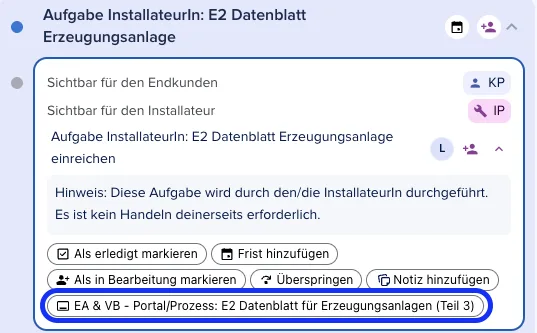
Vorgehen zum Testen von E8:
- E8 im zweiten Prozessteil enthalten, weshalb du zunächst den ersten Prozessteil durchlaufen musst, um E8 zu testen.
- Im letzten Schritt des ersten Prozesses gibt es eine Automatisierung, die den zweiten Teil des Prozesses startet. ACHTUNG: Hierfür musst du E2 zunächst durchlaufen sein und abgeschickt haben.
- Sobald der zweite Teil des Prozesses in der Opportunity erscheint (ausgelöst durch die vorangegangene Automatisierung), kannst du erneut über die Seitenleiste zum zugehörigen Prozessschritt navigieren.
- Öffne die Phase “Aufgabe InstallateurIn: E8 Inbetriebnahmeprotokoll”. Klicke auf die Journey, die im Schritt eingebettet ist.
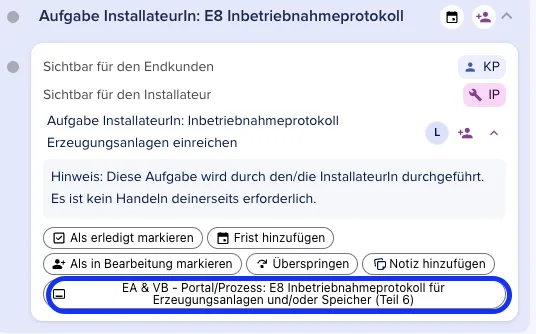
Vorgehen zum Testen der Fertigmeldung sowie der Zählermeldung analog zu E2 und E8.
Notwendige manuelle Anpassungen
Journeys
EA & VB - Portal: Anmeldung Erzeugungs- und Verbrauchsanlagen (Teil 1)
- Schritt 1: Startseite
- Block: TAB
- Schritt 2: Erzeugungs- und Verbrauchsanlage - Verfügbarkeitsprüfung
- Block: Verfügbarkeitsprüfung
- Schritt 34: Zusammenfassung
- Block: Einwilligung – Datenschutzerklärung
EA & VB - Portal/Prozess: E2 Datenblatt für Erzeugungsanlagen (Teil 3)
- Schritt 1: Startseite
- Block: TAB
- Schritt 9: Zusammenfassung
- Block: Einwilligung – Datenschutzerklärung
EA & VB - Portal/Prozess: E3 Datenblatt Speicher (Teil 3)
- Schritt 1: Startseite
- Block: TAB
- Schritt 6: Zusammenfassung
- Block: Einwilligung – Datenschutzerklärung
EA & VB - Zählermeldung (Niederspannung) (Teil 4)
-
Schritt 3: Auswahl Messstellenbetreiber
- Setup: Einleitung (Zeile 1)
- Block: Auswahl Messstellenbetreiber
- Block: Bestätigung wMSb\
-
Schritt 11: Zähler Z1 - EA - VB - Speicher
- Block: Z1 - Steuerung der SteuVE - Speicher (Einleitung)
- Block: Z1 - Zustimmung Beauftragung Zusatzleistung
- Block: Z1 - Zustimmung TAB NS
- Block: Z1 - Ausführung der Messeinrichtung - iMSys - Verbraucher
- Block: Z1 - Ausführung der Messeinrichtung - iMSys - Speicher\
-
Schritt 12: Zähler Z1 - Verbraucher - SteuVE
- Block: Z1 - Steuerung der SteuVE - MK Z1b - C2a - C3 (Einleitung)
- Block: Z1 - Zustimmung Beauftragung Zusatzleistung - MK Z1b - C2a - C3
- Block: Z1 - Zustimmung TAB NS - MK Z1b - C2a - C3
- Block: Z1 - Ausführung der Messeinrichtung - iMSys\
-
Schritt 13: Zähler Z1 - Messartauswahl
- Block: Z1 - SLP - Information Bereitstellung Stromwandler (Telefonnummer)
- Block: Z1 - RLM - Information Bereitstellung Stromwandler (Telefonnummer)
- Block: Z1 - SLP - Upload Schaltplan Wandlermessung (Einleitung)
- Block: Z1 - RLM - Upload Schaltplan Wandlermessung (Einleitung)\
-
Schritt: 17: Zähler Z2 - Verbraucher
- Block: Z2 - Ausführung der Messeinrichtung - iMSys\
-
Schritt 18: Zähler Z2 - Messartauswahl
- Block: Z2 - SLP - Information Bereitstellung Stromwandler (Telefonnummer)
- Block: Z2 - RLM - Information Bereitstellung Stromwandler (Telefonnummer)
- Block: Z2 - SLP - Upload Schaltplan Wandlermessung (Einleitung)
- Block: Z2 - RLM - Upload Schaltplan Wandlermessung (Einleitung)\
-
Schritt 22: Zähler Z3 - Messartauswahl
- Block: Z3 - SLP - Information Bereitstellung Stromwandler (Telefonnummer)
- Block: Z3 - RLM - Information Bereitstellung Stromwandler (Telefonnummer)
- Block: Z3 - SLP - Upload Schaltplan Wandlermessung (Einleitung)
- Block: Z3 - RLM - Upload Schaltplan Wandlermessung (Einleitung)\
-
Schritt 26: Zähler Z4 - Messartauswahl
- Block: Z4 - SLP - Information Bereitstellung Stromwandler (Telefonnummer)
- Block: Z4 - RLM - Information Bereitstellung Stromwandler (Telefonnummer)
- Block: Z4 - SLP - Upload Schaltplan Wandlermessung (Einleitung)
- Block: Z4 - RLM - Upload Schaltplan Wandlermessung (Einleitung)\
-
Schritt 30: Individuelles MK - Zähler Z1 - Angaben zum Zähler
- Block: Individuelles MK - Z1 - Steuerung der SteuVE (Einleitung)
- Block: Individuelles MK - Z1 - Zustimmung Beauftragung Zusatzleistung
- Block: Individuelles MK - Z1 - Zustimmung TAB NS
- Block: Individuelles MK - Z1 - Ausführung der Messeinrichtung - iMSys\
-
Schritt 31: Individuelles MK - Zähler Z1 - Messartauswahl
- Block: Individuelles MK - Z1 - SLP - Information Bereitstellung Stromwandler (Telefonnummer)
- Block: Individuelles MK - Z1 - RLM - Information Bereitstellung Stromwandler (Telefonnummer)
- Block: Individuelles MK - Z1 - SLP - Upload Schaltplan Wandlermessung (Einleitung)
- Block: Individuelles MK - Z1 - RLM - Upload Schaltplan Wandlermessung (Einleitung)\
-
Schritt 34: Individuelles MK - Zähler Z2 - Angaben zum Zähler
- Block: Individuelles MK - Z2 - Steuerung der SteuVE (Einleitung)
- Block: Individuelles MK - Z2 - Zustimmung Beauftragung Zusatzleistung
- Block: Individuelles MK - Z2 - Zustimmung TAB NS
- Block: Individuelles MK - Z2 - Ausführung der Messeinrichtung - iMSys\
-
Schritt 35: Individuelles MK - Zähler Z2 - Messartauswahl
- Block: Individuelles MK - Z2 - SLP - Information Bereitstellung Stromwandler (Telefonnummer)
- Block: Individuelles MK - Z2 - RLM - Information Bereitstellung Stromwandler (Telefonnummer)
- Block: Individuelles MK - Z2 - SLP - Upload Schaltplan Wandlermessung (Einleitung)
- Block: Individuelles MK - Z2 - RLM - Upload Schaltplan Wandlermessung (Einleitung)\
-
Schritt 38: Individuelles MK - Zähler Z3 - Angaben zum Zähler
- Block: Individuelles MK - Z3 - Steuerung der SteuVE (Einleitung)
- Block: Individuelles MK - Z3- Zustimmung Beauftragung Zusatzleistung
- Block: Individuelles MK - Z3 - Zustimmung TAB NS
- Block: Individuelles MK - Z3 - Ausführung der Messeinrichtung - iMSys\
-
Schritt 39: Individuelles MK - Zähler Z3 - Messartauswahl
- Block: Individuelles MK - Z3 - SLP - Information Bereitstellung Stromwandler (Telefonnummer)
- Block: Individuelles MK - Z3 - RLM - Information Bereitstellung Stromwandler (Telefonnummer)
- Block: Individuelles MK - Z3 - SLP - Upload Schaltplan Wandlermessung (Einleitung)
- Block: Individuelles MK - Z3 - RLM - Upload Schaltplan Wandlermessung (Einleitung)\
-
Schritt 42: Individuelles MK - Zähler Z4 - Angaben zum Zähler
- Block: Individuelles MK - Z4 - Steuerung der SteuVE (Einleitung)
- Block: Individuelles MK - Z4- Zustimmung Beauftragung Zusatzleistung
- Block: Individuelles MK - Z4 - Zustimmung TAB NS
- Block: Individuelles MK - Z4 - Ausführung der Messeinrichtung - iMSys\
-
Schritt 43: Individuelles MK - Zähler Z4 - Messartauswahl
- Block: Individuelles MK - Z4 - SLP - Information Bereitstellung Stromwandler (Telefonnummer)
- Block: Individuelles MK - Z4 - RLM - Information Bereitstellung Stromwandler (Telefonnummer)
- Block: Individuelles MK - Z4 - SLP - Upload Schaltplan Wandlermessung (Einleitung)
- Block: Individuelles MK - Z4 - RLM - Upload Schaltplan Wandlermessung (Einleitung)\
-
Schritt: 47: Weiterer Vorgang 1 - Konkretisierung der Anlage
- Block: Weiterer Vorgang 1 - Ausführung der Messeinrichtung - iMSys\
-
Schritt 48: Weiterer Vorgang 1 - Messartauswahl
- Block: Weiterer Vorgang 1 - SLP - Information Bereitstellung Stromwandler (Telefonnummer)
- Block: Weiterer Vorgang 1 - RLM - Information Bereitstellung Stromwandler (Telefonnummer)
- Block: Weiterer Vorgang 1 - SLP - Upload Schaltplan Wandlermessung (Einleitung)
- Block: Weiterer Vorgang 1 - RLM - Upload Schaltplan Wandlermessung (Einleitung)\
-
Schritt: 51: Weiterer Vorgang 2 - Konkretisierung der Anlage
- Block: Weiterer Vorgang 2 - Ausführung der Messeinrichtung - iMSys\
-
Schritt 52: Weiterer Vorgang 2 - Messartauswahl
- Block: Weiterer Vorgang 2 - SLP - Information Bereitstellung Stromwandler (Telefonnummer)
- Block: Weiterer Vorgang 2 - RLM - Information Bereitstellung Stromwandler (Telefonnummer)
- Block: Weiterer Vorgang 2 - SLP - Upload Schaltplan Wandlermessung (Einleitung)
- Block: Weiterer Vorgang 2 - RLM - Upload Schaltplan Wandlermessung (Einleitung)\
-
Schritt: 55: Weiterer Vorgang 3 - Konkretisierung der Anlage
- Block: Weiterer Vorgang 3 - Ausführung der Messeinrichtung - iMSys\
-
Schritt 56: Weiterer Vorgang 3 - Messartauswahl
- Block: Weiterer Vorgang 3 - SLP - Information Bereitstellung Stromwandler (Telefonnummer)
- Block: Weiterer Vorgang 3 - RLM - Information Bereitstellung Stromwandler (Telefonnummer)
- Block: Weiterer Vorgang 3 - SLP - Upload Schaltplan Wandlermessung (Einleitung)
- Block: Weiterer Vorgang 3 - RLM - Upload Schaltplan Wandlermessung (Einleitung)\
-
Schritt: 59: Weiterer Vorgang 4 - Konkretisierung der Anlage
- Block: Weiterer Vorgang 4 - Ausführung der Messeinrichtung - iMSys\
-
Schritt 60: Weiterer Vorgang 4 - Messartauswahl
- Block: Weiterer Vorgang 4 - SLP - Information Bereitstellung Stromwandler (Telefonnummer)
- Block: Weiterer Vorgang 4 - RLM - Information Bereitstellung Stromwandler (Telefonnummer)
- Block: Weiterer Vorgang 4 - SLP - Upload Schaltplan Wandlermessung (Einleitung)
- Block: Weiterer Vorgang 4 - RLM - Upload Schaltplan Wandlermessung (Einleitung)\
-
Schritt: 63: Weiterer Vorgang 5 - Konkretisierung der Anlage
- Block: Weiterer Vorgang 5 - Ausführung der Messeinrichtung - iMSys\
-
Schritt 64: Weiterer Vorgang 5 - Messartauswahl
- Block: Weiterer Vorgang 5 - SLP - Information Bereitstellung Stromwandler (Telefonnummer)
- Block: Weiterer Vorgang 5 - RLM - Information Bereitstellung Stromwandler (Telefonnummer)
- Block: Weiterer Vorgang 5 - SLP - Upload Schaltplan Wandlermessung (Einleitung)
- Block: Weiterer Vorgang 5 - RLM - Upload Schaltplan Wandlermessung (Einleitung)\
-
Schritt: 67: Weiterer Vorgang 6 - Konkretisierung der Anlage
- Block: Weiterer Vorgang 6 - Ausführung der Messeinrichtung - iMSys\
-
Schritt 68: Weiterer Vorgang 6 - Messartauswahl
- Block: Weiterer Vorgang 6 - SLP - Information Bereitstellung Stromwandler (Telefonnummer)
- Block: Weiterer Vorgang 6 - RLM - Information Bereitstellung Stromwandler (Telefonnummer)
- Block: Weiterer Vorgang 6 - SLP - Upload Schaltplan Wandlermessung (Einleitung)
- Block: Weiterer Vorgang 6 - RLM - Upload Schaltplan Wandlermessung (Einleitung)\
-
Schritt: 71: Weiterer Vorgang 7 - Konkretisierung der Anlage
- Block: Weiterer Vorgang 7 - Ausführung der Messeinrichtung - iMSys\
-
Schritt 72: Weiterer Vorgang 7 - Messartauswahl
- Block: Weiterer Vorgang 7 - SLP - Information Bereitstellung Stromwandler (Telefonnummer)
- Block: Weiterer Vorgang 7 - RLM - Information Bereitstellung Stromwandler (Telefonnummer)
- Block: Weiterer Vorgang 7 - SLP - Upload Schaltplan Wandlermessung (Einleitung)
- Block: Weiterer Vorgang 7 - RLM - Upload Schaltplan Wandlermessung (Einleitung)\
-
Schritt: 75: Weiterer Vorgang 8 - Konkretisierung der Anlage
- Block: Weiterer Vorgang 8 - Ausführung der Messeinrichtung - iMSys\
-
Schritt 76: Weiterer Vorgang 8 - Messartauswahl
- Block: Weiterer Vorgang 8 - SLP - Information Bereitstellung Stromwandler (Telefonnummer)
- Block: Weiterer Vorgang 8 - RLM - Information Bereitstellung Stromwandler (Telefonnummer)
- Block: Weiterer Vorgang 8 - SLP - Upload Schaltplan Wandlermessung (Einleitung)
- Block: Weiterer Vorgang 8 - RLM - Upload Schaltplan Wandlermessung (Einleitung)\
-
Schritt: 79: Weiterer Vorgang 9 - Konkretisierung der Anlage
- Block: Weiterer Vorgang 9 - Ausführung der Messeinrichtung - iMSys\
-
Schritt 80: Weiterer Vorgang 9 - Messartauswahl
- Block: Weiterer Vorgang 9 - SLP - Information Bereitstellung Stromwandler (Telefonnummer)
- Block: Weiterer Vorgang 9 - RLM - Information Bereitstellung Stromwandler (Telefonnummer)
- Block: Weiterer Vorgang 9 - SLP - Upload Schaltplan Wandlermessung (Einleitung)
- Block: Weiterer Vorgang 9 - RLM - Upload Schaltplan Wandlermessung (Einleitung)\
-
Schritt 83: Zusammenfassung
- Block: Einwilligungen - Datenschutz
EA & VB - Portal/Prozess: Fertigmeldung nach §14a EnWG (Teil 5)
- OPTIONAL Schritt 1: Startseite
- Block: Hyperlink weitere Infos 14a Anlagen
- Schritt 4: Zusammenfassung
- Block: Datenschutzerklärung
In dieser Journey ist im Hyperlink ein Link zu weiteren Informationen der bNetzA hinterlegt, die genutzt werden können. Solltet ihr jedoch eigene Informationen zu dem Thema bereitstellen wollen, dann könnt den Schritt anpassen.
EA & VB - Portal/Prozess: Bestellauftrag Funkrundsteuerempfänger (Teil 6)
-
Schritt 1: Bestellauftrag Funkrundsteuerempfänger
- Block: Hinweis zum Bestellauftrag
- Block: Bestellung Funkrundsteuerempfänger
- Block: Einwilligung - AGB
EA & VB - Portal/Prozess: Bestellauftrag Fernwirktechnik (Teil 6)
-
Schritt 1: Bestellauftrag Fernwirkanlage
- Block: Hinweis zum Bestellauftrag
- Block: Bestellung Fernwirkanlage
- Block: Einwilligung - AGB
EA & VB - Portal/Prozess: E8 Inbetriebnahmeprotokoll für Erzeugungsanlagen und/oder Speicher (Teil 6)
- Schritt 1: Startseite
- Block: TAB
- Schritt 10: Zusammenfassung
- Block: Einwilligung – Datenschutzerklärung
E-Mail-Vorlagen
-
OPTIONAL Ändere die Absender-Adresse in den E-Mail-Vorlagen
-
Stelle sicher, dass eine Organisationssignatur konfiguriert ist (Zahnrad oben rechts > E-Mail-Einstellungen)
-
In einigen E-Mails befinden sich graue Buttons. Zur farblichen Anpassung einfach über den HTML Editor ändern:
background-color: rgb(133, 133, 133)im HTML Editor suchen und durch RGB des CI ersetzen.- EA & VB - Benachrichtigung Anfrage & Auftragsrückmeldung | Installateur
- EA & VB - Eingangsbestätigung der Anmeldung an KundIn | Anmeldung durch InstallateurIn
- EA & VB - Benachrichtigung Anfrage & Auftragsrückmeldung | Reminder 2 Tage | Installateur
Erklärvideos
Teil 1 - Anmeldung durch Kunden
Teil 2 - Opportunity
Teil 3 - Nachmeldung des Installateurs im Portal
Teil 4 - Auftragsrückmeldung Installateur + Prozessbearbeitung Opportunity
Teil 5 - Prozessbearbeitung Opportunity
Teil 6 - Nachmeldung von Daten
Teil 7 - Prozessbearbeitung Opportunity + nächsten Prozess auslösen
Flowcharts
Anmeldung Erzeugungsanlagen
Anmeldung Verbrauchsanlagen
Anmeldung Erzeugungs- und/oder Verbrauchsanlagen

Blueprints installieren (old)
Um Blueprintshttps://help.epilot.cloud/questions/3492093 zu verwalten und zu installieren, navigiere zu Konfiguration → Blueprintshttps://portal.epilot.cloud/app/blueprints.
Hausanschluss Kombi (Strom, Gas, Wasser, Fernwärme, Glasfaser)
Mit dem Blueprint „Hausanschluss Kombi Strom, Gas, Wasser, Fernwärme, Glasfaser“ lässt sich der Prozess zur digitalen Beantragung, Angebotserstellung und Beauftragung eines kombinierten Hausanschlu…