
Blueprints bearbeiten & synchronisieren
Bearbeiten von Blueprints
Nach der Installation oder Erstellung können Blueprints angepasst werden. Alle Änderungen erfolgen direkt in der Blueprint-Übersicht.
Blueprint-Namen ändern
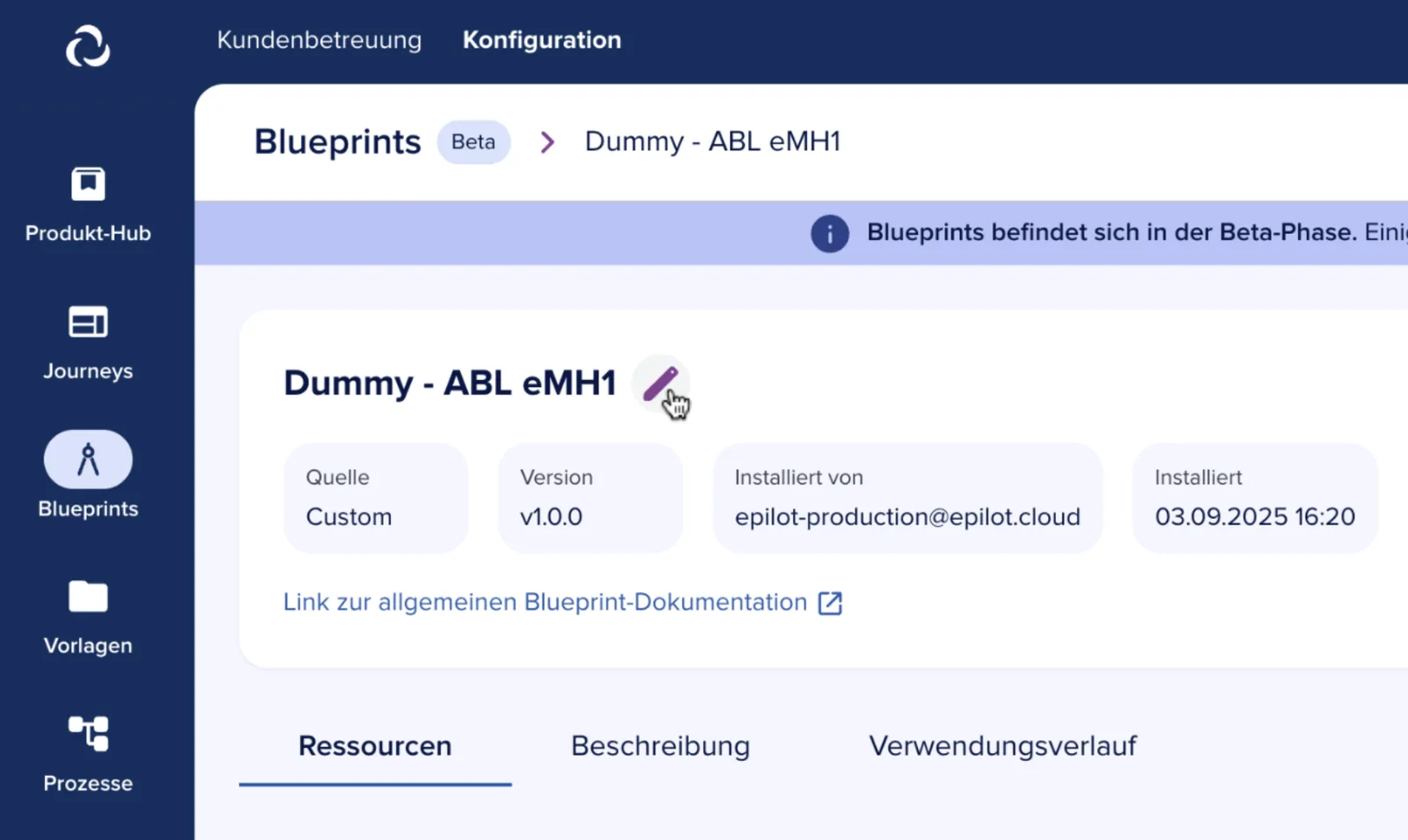
Um den Namen eines Blueprints zu ändern, fahre mit der Maus darüber, klicke auf das Stift-Symbol, gib den neuen Namen ein und bestätige mit dem Häkchen.
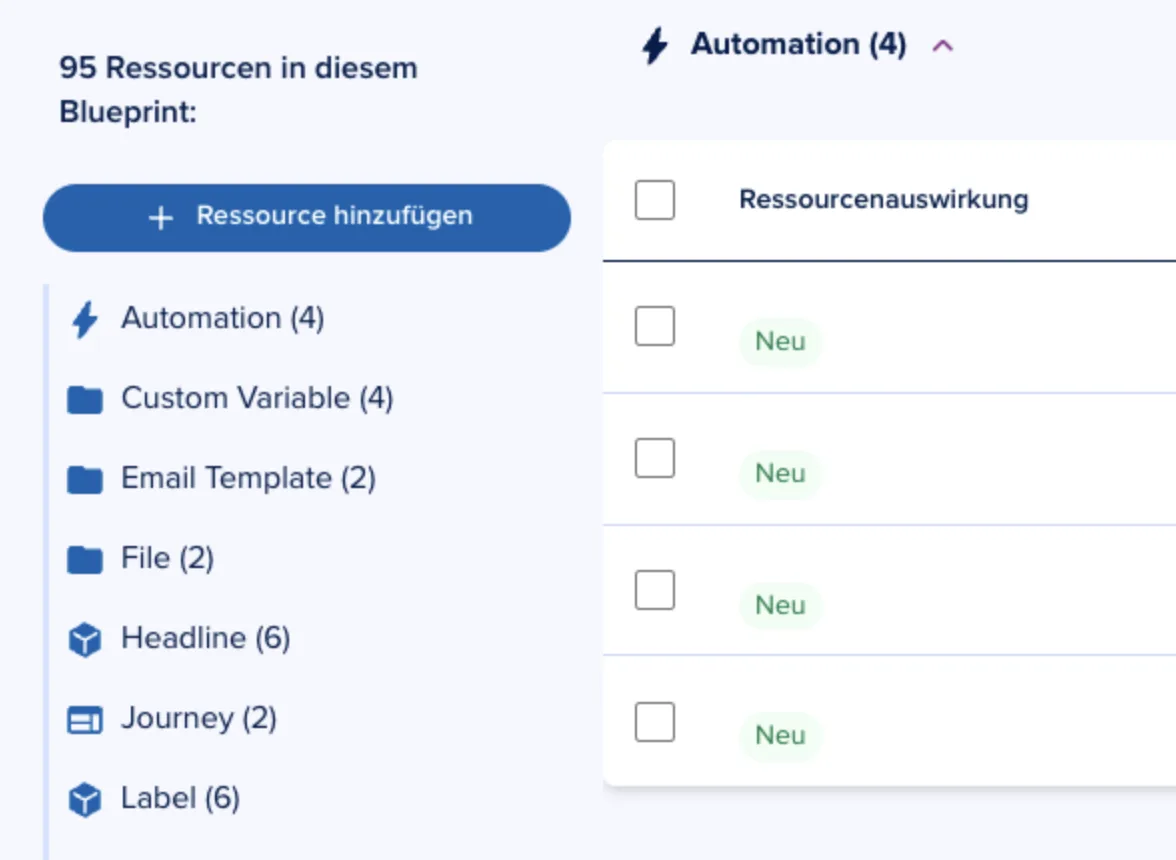
Ressourcen hinzufügen
- Klicke links auf die Schaltfläche „Ressource hinzufügen“.
- Folge dem Verfahren zum Hinzufügen einer Ressource – genauso wie bei der Erstellung eines Blueprints.
- Detaillierte Anleitungen findest du unter Blueprint erstellen.
Ressourcen deaktivieren
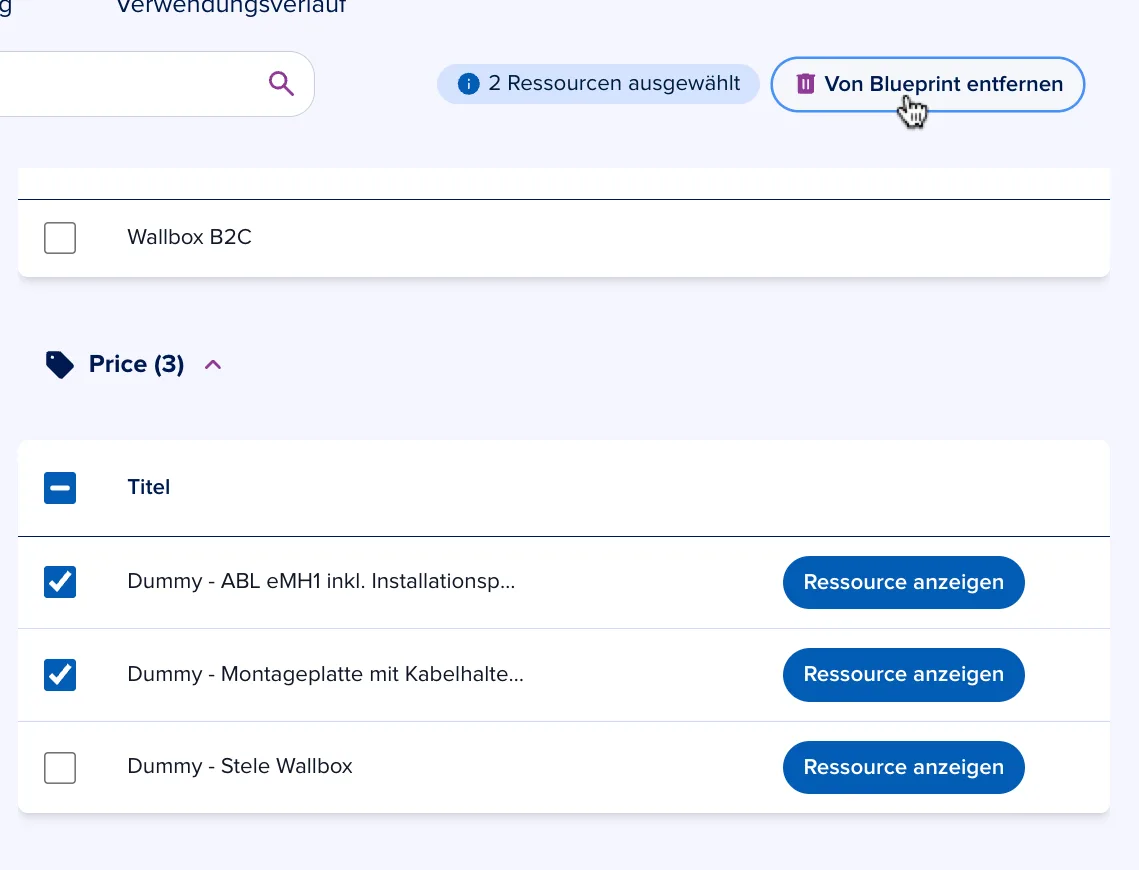
- Wähle in der Blueprint-Übersicht die Ressourcen aus, die du deaktivieren möchtest.
- Klicke auf „Vom Blueprint entfernen“, um sie zu entfernen.
iHinweis: Ressourcen, die aus dem Blueprint entfernt werden, bestehen weiterhin in deiner Organisation. Sie sind lediglich deaktiviert und somit nicht mehr Teil dieses Blueprints.
Aktionen
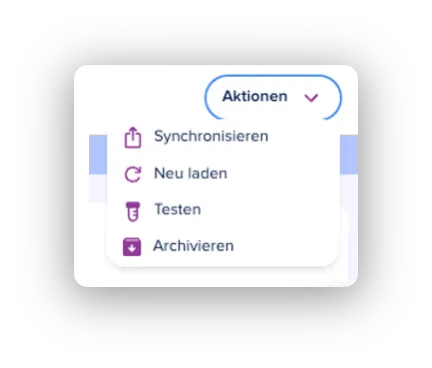
Blueprints bieten eine Reihe von Aktionen, mit denen du diese effizient verwalten und teilen kannst. Die verfügbaren Aktionen erreichst du über die Navigationsleiste oben rechts in der Blueprint-Übersicht.
Mit einer anderen Organisation synchronisieren
- Übertrage den Blueprint und seine Ressourcen in andere Organisationen, mit denen du verbunden bist.
- Detaillierte Anleitungen findest du im nachfolgenden Abschnitt unter “Synchronisierung deines Blueprints mit einem anderen Mandanten”.
Neu laden
Mit dieser Funktion löst du aus, dass der Blueprint neu geladen wird. Mit dieser Funktion holst du dir die neusten Änderungen an den Ressourcen.
Testen
Mit der Funktion “Testen” kannst du deinen Blueprint auf mögliche Fehler testen. Sollten Fehler gefunden werden, so werden dir auch die Entsprechenden Probleme erläutert.
Archivieren
- Blueprints können sowohl in der Produktivumgebung, als auch in der Sandbox archiviert werden.
- Archiviere den Blueprint, indem du in der Navigationsleiste oben rechts Aktionen → Archivieren auswählst und bestätigst.
- Innerhalb deiner Blueprint-Übersicht siehst du unten links einen Ordner “Archivierte Blueprints”. In diesem findest du alle archivierten Blueprints und kannst diese jederzeit wiederherstellen.
iHinweis: Das Archivieren eines Blueprints löscht nicht die zugrunde liegenden Ressourcen in deiner Organisation. Es entfernt lediglich die Gruppierung dieser Ressourcen im Rahmen des Blueprints.
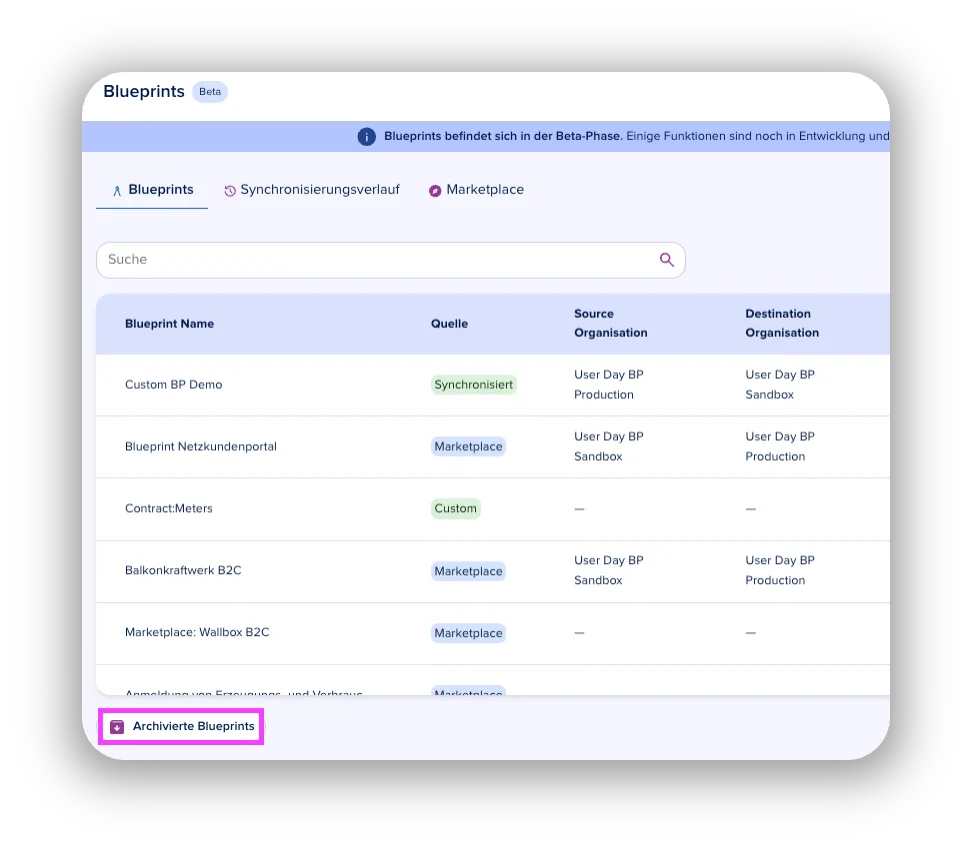
Synchronisierung deines Blueprints mit einem anderen Mandanten
💡Wichtiger HinweisDu kannst die Synchronisieren-Funktion nutzen, um zwischen allen Organisationstypen Konfigurationen zu synchronisieren. Das bedeutet: Du kannst deine eigenen Konfigurationen auch aus deiner Live/Produktiv-Umgebung in die Sandbox synchronisieren und umgekehrt. Der Ablauf ist der selbe, du startest aber in der Produktiv-Umgebung und fängst den Synchronisierungsprozess dort an.
Wenn ein Blueprint in deiner Sandbox erstellt oder installiert wurde, kannst du ihn mit anderen Mandanten synchronisieren, mit denen du verbunden bist.
Synchronisierung bedeutet die Übertragung von Konfigurationselementen (Ressourcen) – wie Journeys, Automatisierungen, Produkte, Workflows und Entitätsschemata – von einem Mandanten auf einen anderen.
Im Tab „Blueprints“ findest du alle in deiner Organisation verfügbaren Blueprints – sowohl selbst erstellte als auch aus dem Marketplace installierte.
Das Label in der Spalte „Quelle“ hilft dir dabei zu verstehen, woher jeder Blueprint stammt.
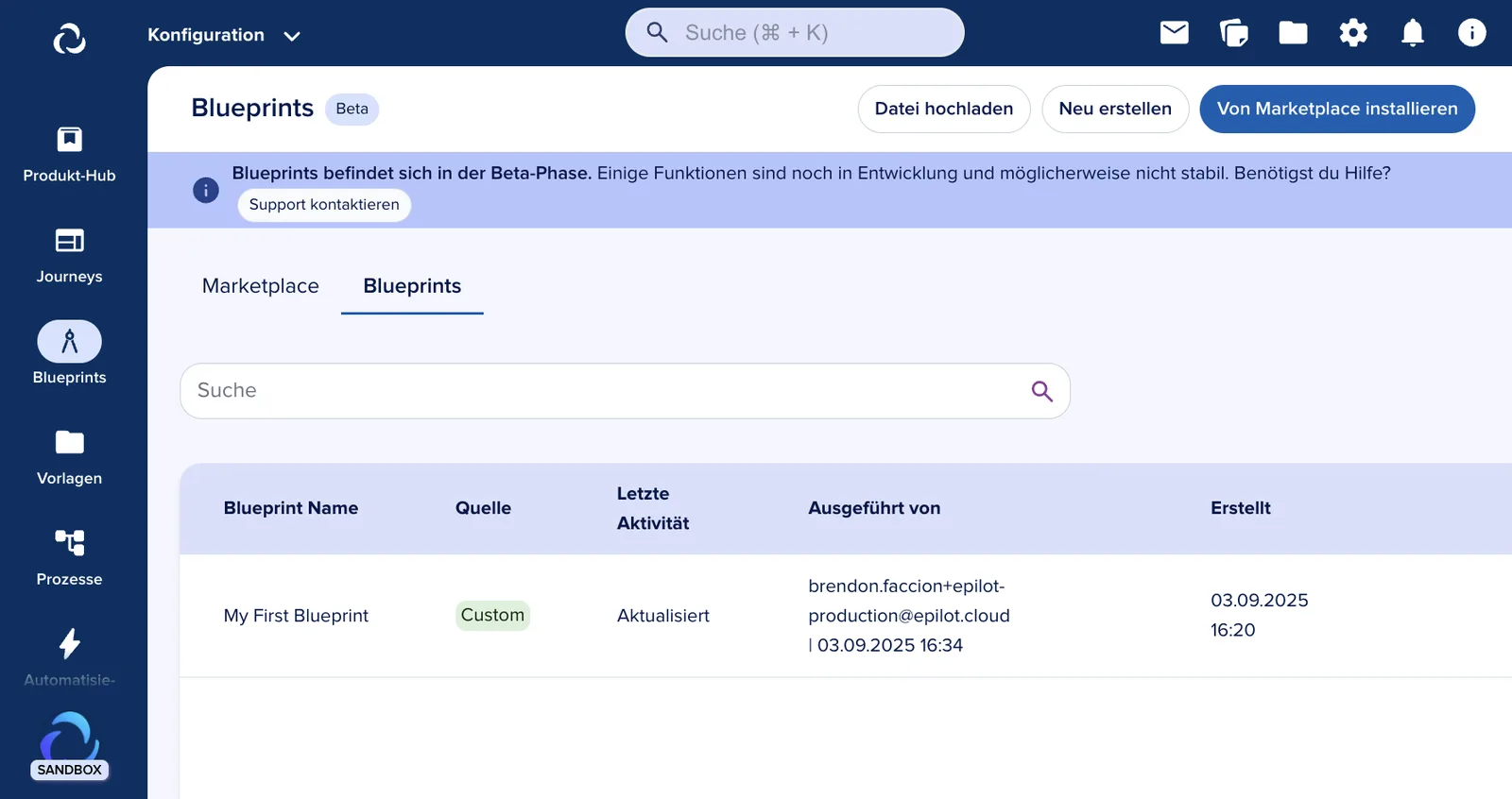
Durch Klicken auf ein Tabellenelement öffnest du eine Detailansicht der im Blueprint enthaltenen Ressourcen.
Auf dieser Seite kannst du außerdem alle mit deinem Blueprint verbundenen Ressourcen einfach verwalten.
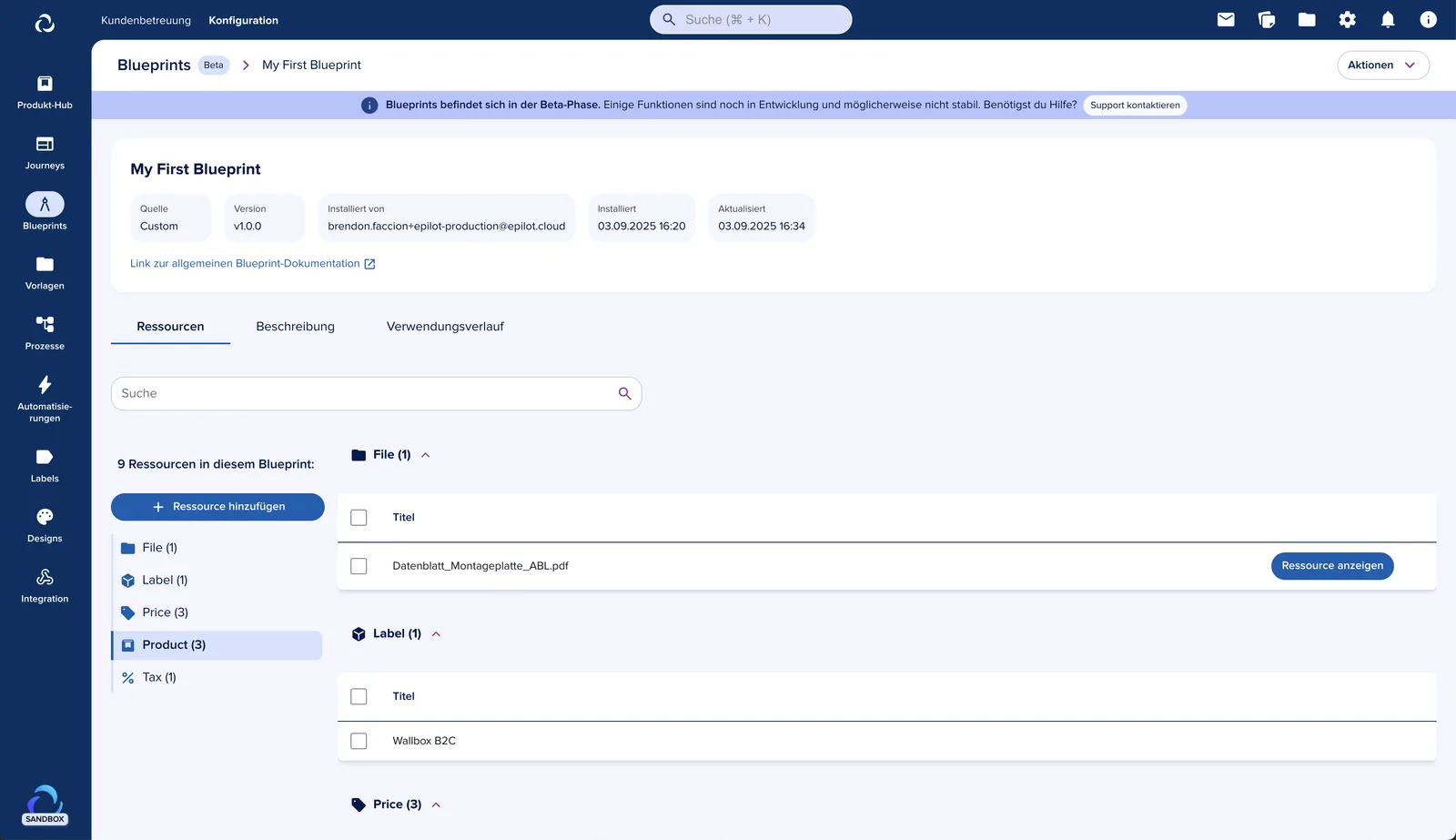
Derzeit existieren diese Ressourcen nur in der aktuellen Sandbox-Organisation. Sobald du jedoch mit der Konfiguration zufrieden bist, kannst du diesen Blueprint ganz einfach mit einem anderen Mandanten synchronisieren (in der Regel der zugehörige Produktiv-Mandant).
Dabei wird eine Kopie dieses Blueprints zusammen mit dem aktuellen Stand jeder Ressource erstellt und auf dem ausgewählten Ziel-Mandanten angewendet.
Der Synchronisierungsprozess
Der Ablauf ähnelt dem Blueprint-Installationsprozess:
Klicke oben rechts auf „Aktionen → Synchronisieren“.
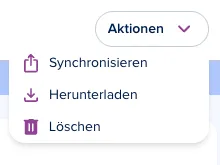
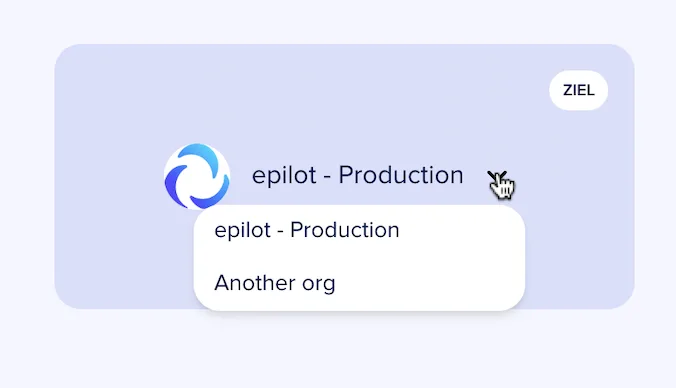
Du wirst zu einem Bildschirm weitergeleitet, auf dem du den Ziel-Mandanten auswählen kannst, mit dem du synchronisieren möchtest – also dorthin, wohin dein Blueprint übertragen werden soll.
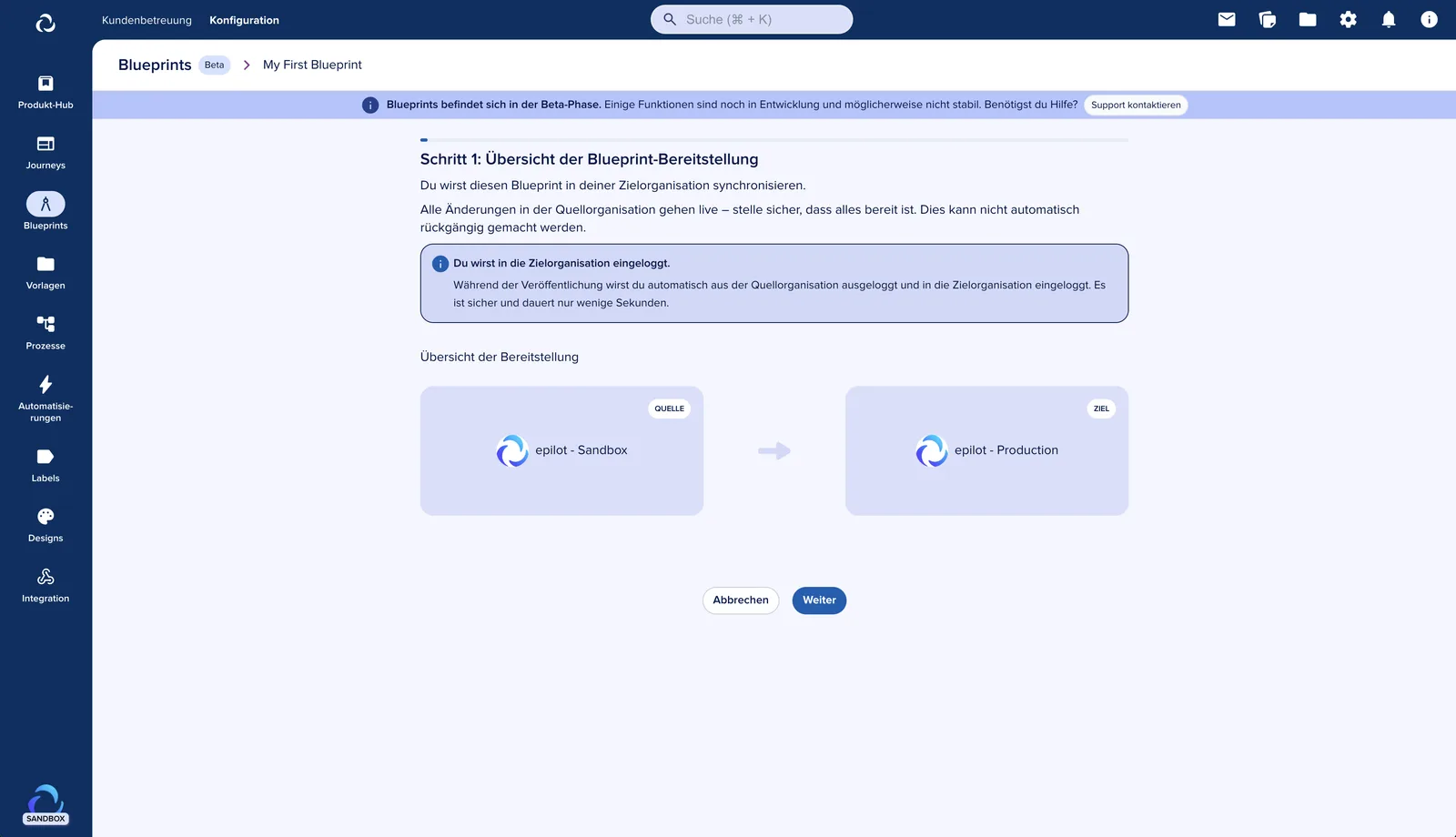
Wähle deinen Produktiv-Mandanten aus und klicke auf „Weiter“.
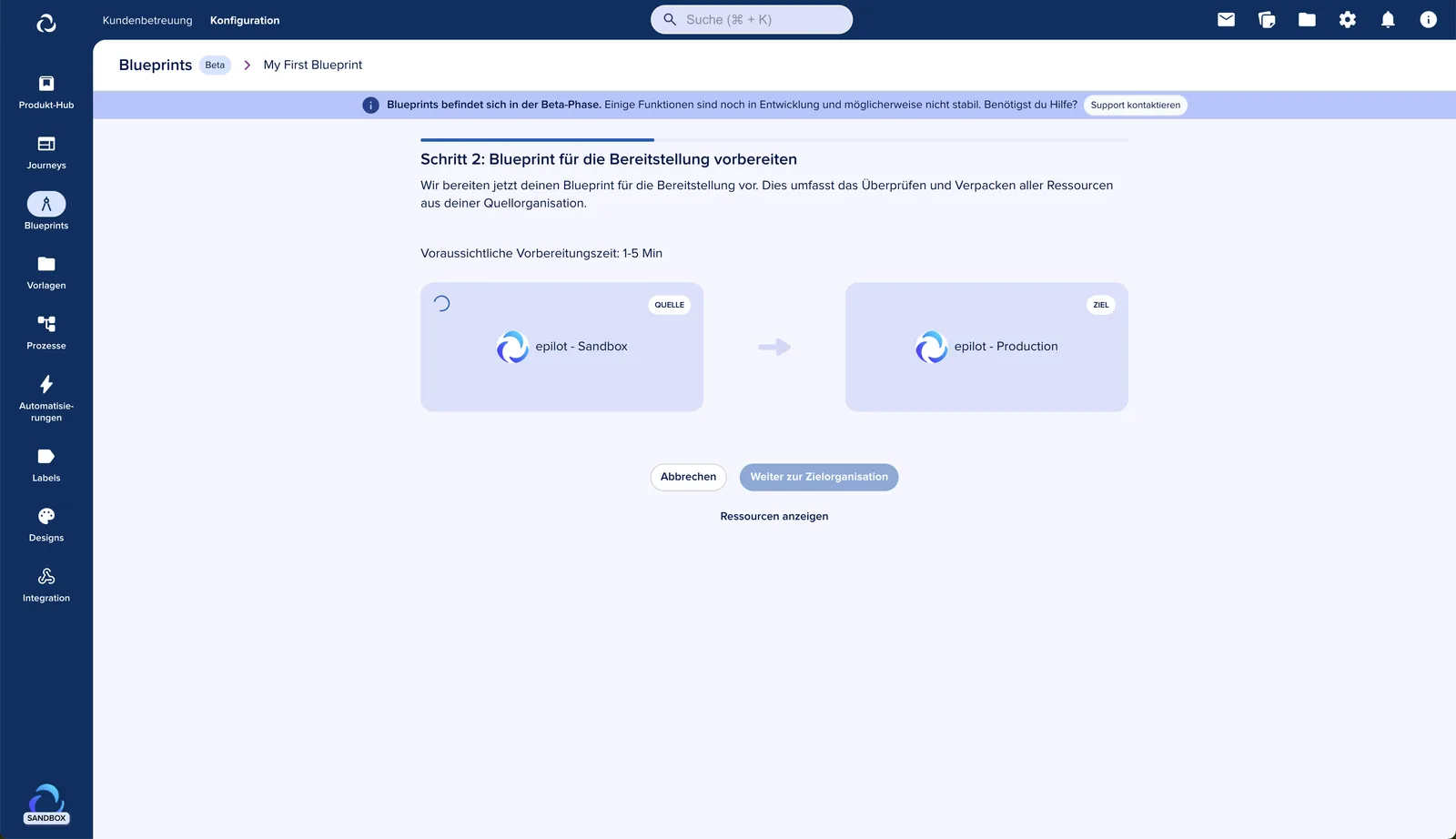
Nun werden die Ressourcen deines Blueprints für die Synchronisierung vorbereitet.
Je nach Anzahl der Ressourcen kann dies 1–5 Minuten dauern. Danach kannst du auf „Weiter zur Ziel-Organisation“ klicken.
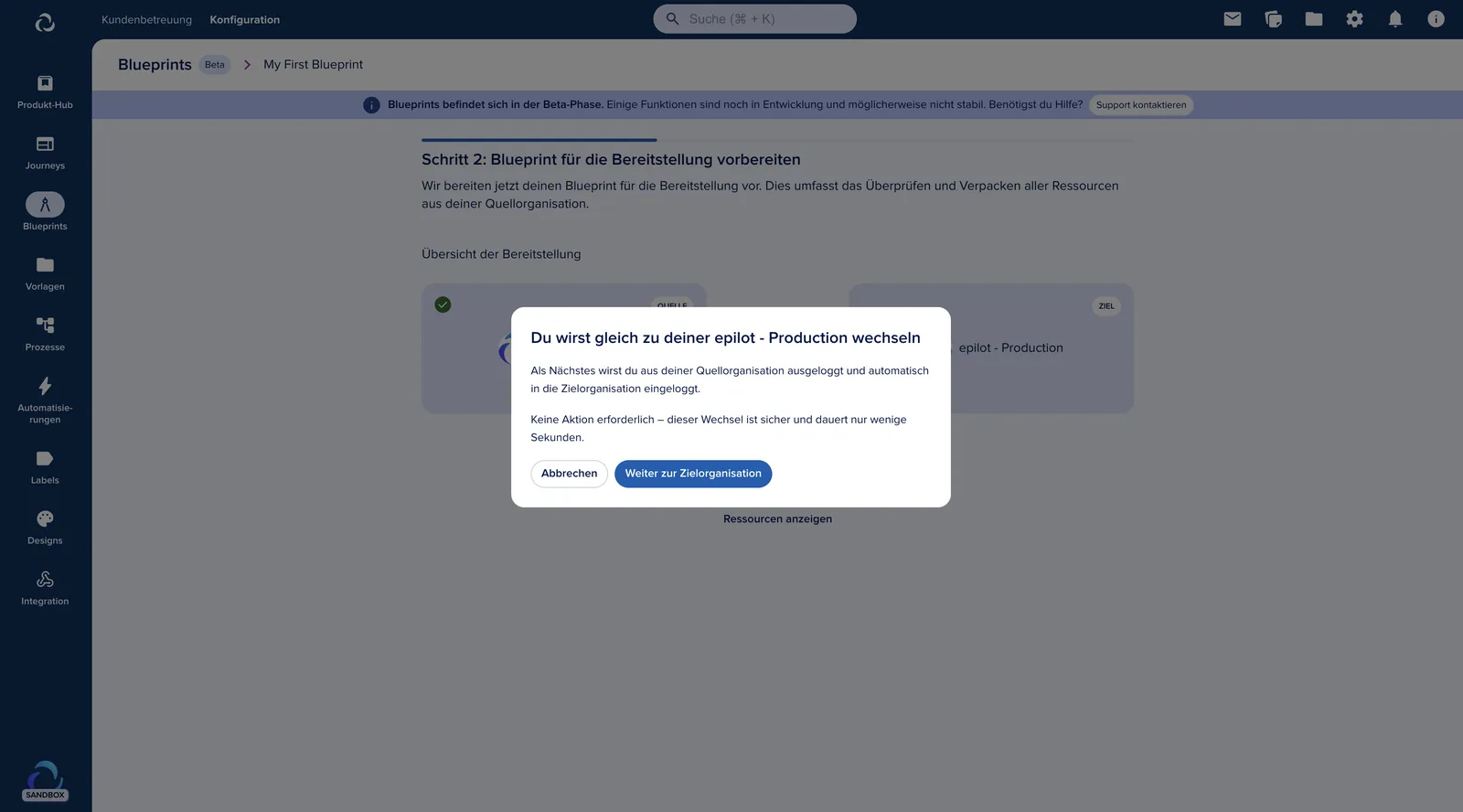
Wechsel zum Ziel-Mandanten
Du wirst aufgefordert, zum Ziel-Mandanten zu wechseln, um den Synchronisierungsprozess abzuschließen.
Klicke einfach auf „Weiter“ und du wirst dorthin weitergeleitet.
Überprüfung der Auswirkungen auf die Ressourcen
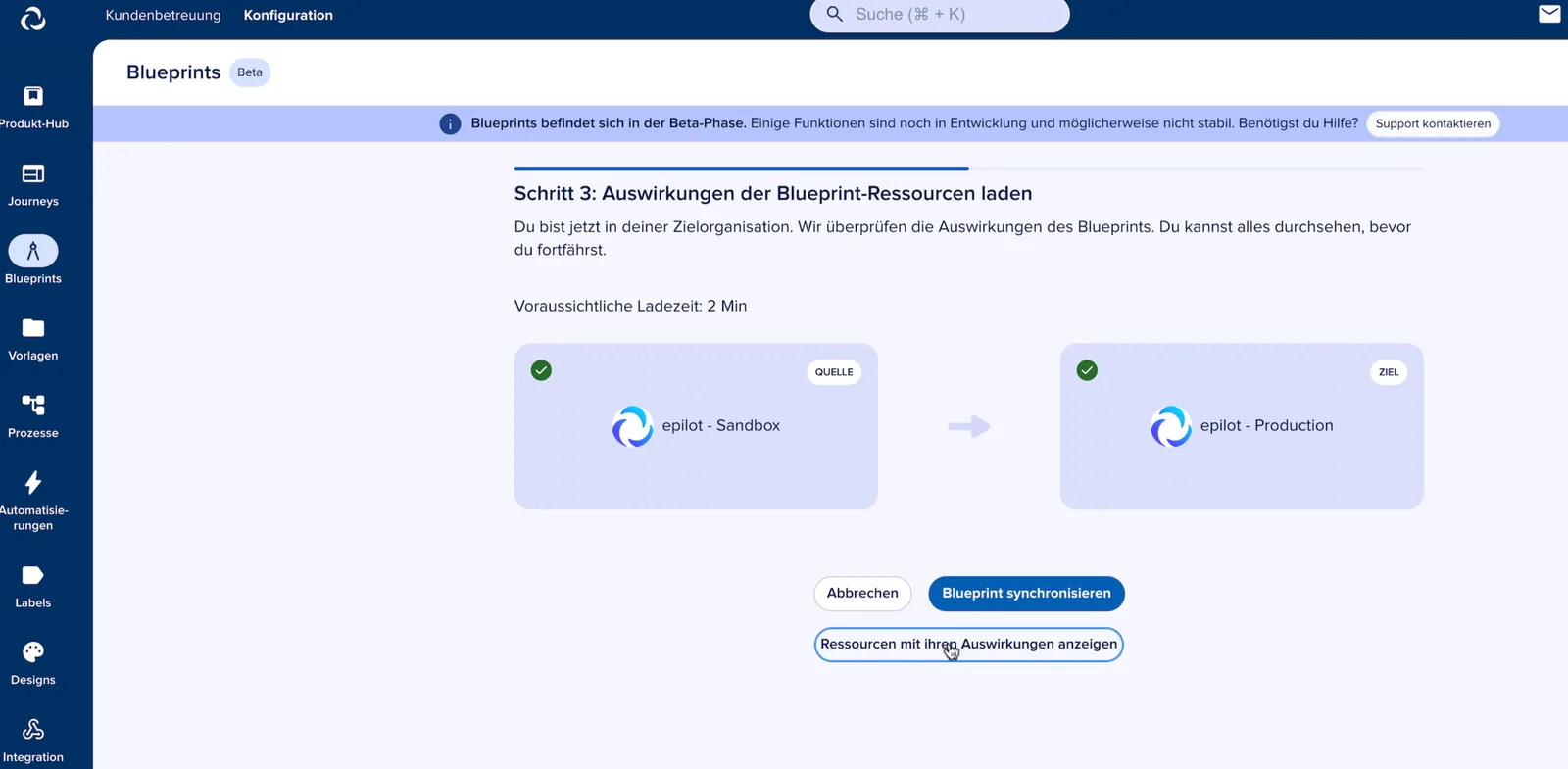
Im Ziel-Mandanten kannst du nun überprüfen, welche Auswirkungen dieser Blueprint auf die Ressourcen des Mandanten hat – genauso wie im Blueprint-Installationsprozess.
Klicke einfach auf „Ressourcen mit ihren Auswirkungen anzeigen“, um dies zu überprüfen.
Du siehst, welche Elemente neu erstellt werden – gekennzeichnet mit „Neu“.
Falls einige dieser Ressourcen im Ziel-Mandanten bereits vorhanden sind (das passiert, wenn der Blueprint nicht zum ersten Mal synchronisiert wird), siehst du entweder „Keine Änderungen“, „Aktualisieren“ oder „Löschen“.
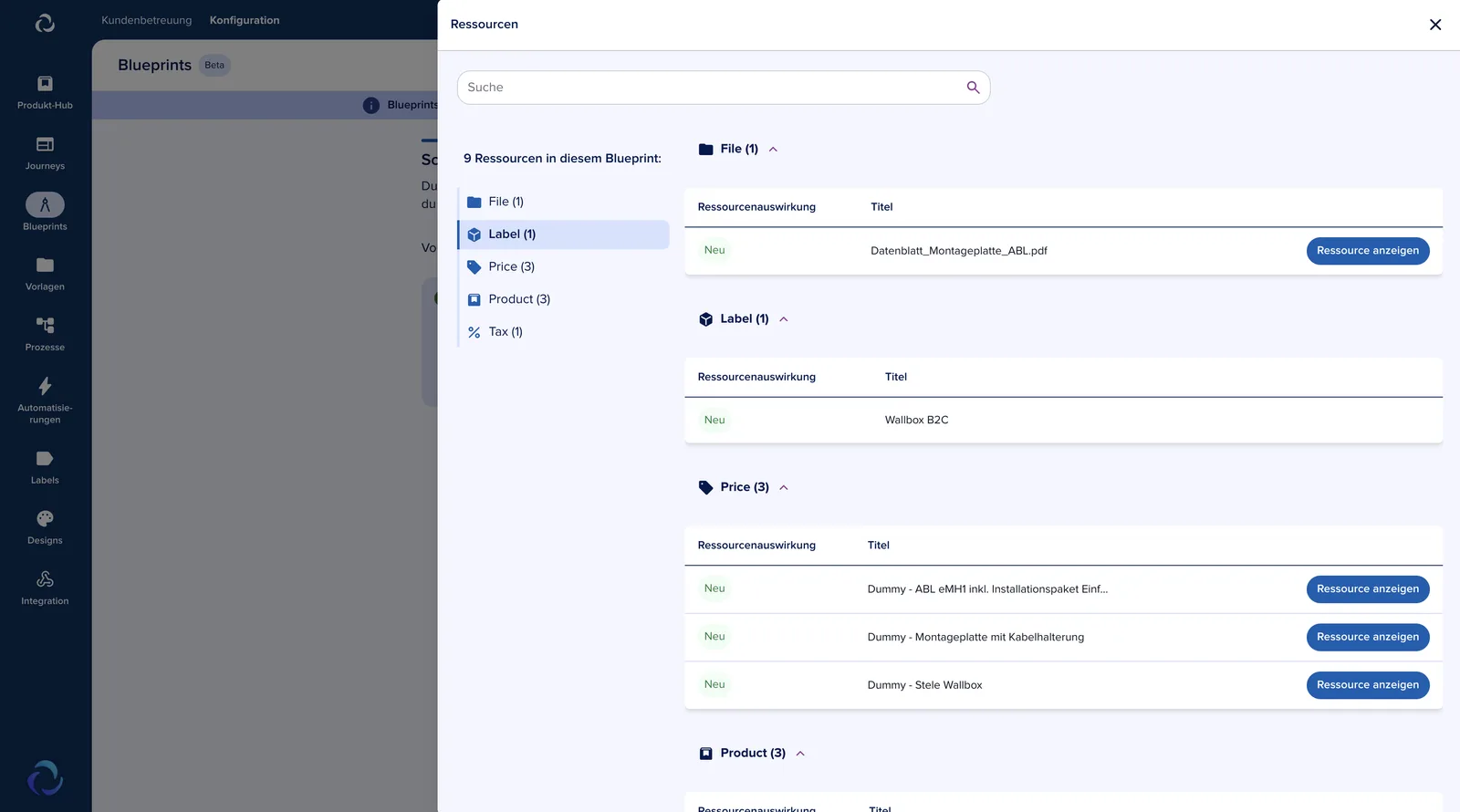
Wenn alles wie erwartet ist, kannst du nun auf „Blueprint synchronisieren“ klicken, um den Prozess abzuschließen.
Und das war’s!
Du wirst zur letzten Seite des Synchronisierungsprozesses weitergeleitet. Dort erhältst du einen Link, um die Instanz deines Blueprints in diesem Ziel-Mandanten anzuzeigen!
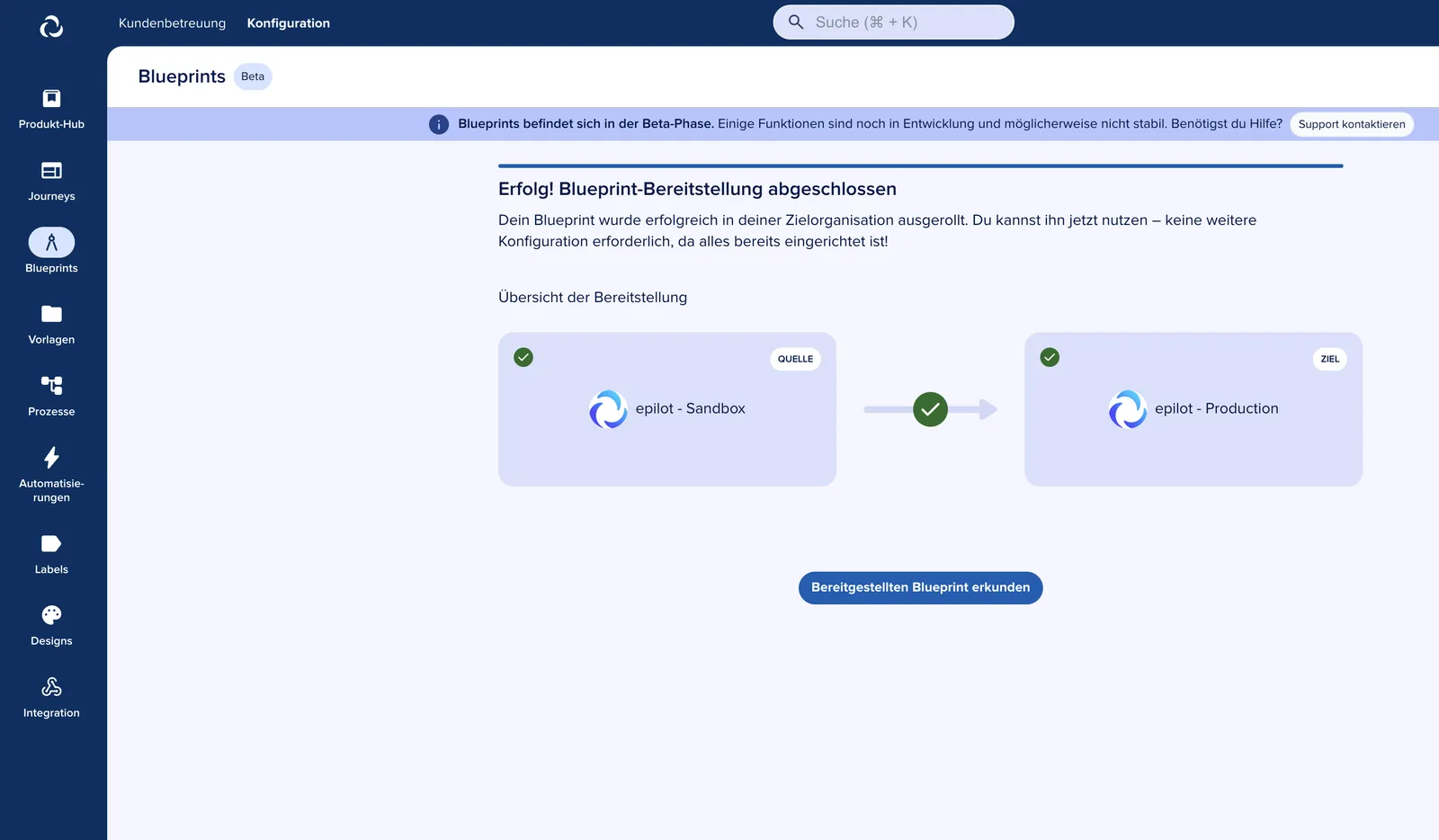
Du hast deinen Sandbox-Blueprint erfolgreich mit deinem Produktiv-Mandanten synchronisiert!
Weitere Bearbeitung des Blueprints
Nun kannst du deinen Blueprint bearbeiten und verwalten.
Anschließend kannst du – falls erforderlich – diese Änderungen wieder mit der Sandbox synchronisieren.
Wiederhole dafür einfach denselben Prozess, diesmal jedoch beginnend auf der Blueprint-Übersichtsseite des Ziel-Mandanten.
iWir empfehlen, Änderungen zunächst in der Sandbox auszuprobieren und erst dann in die Produktion zu synchronisieren, wenn du mit der Einrichtung zufrieden bist.
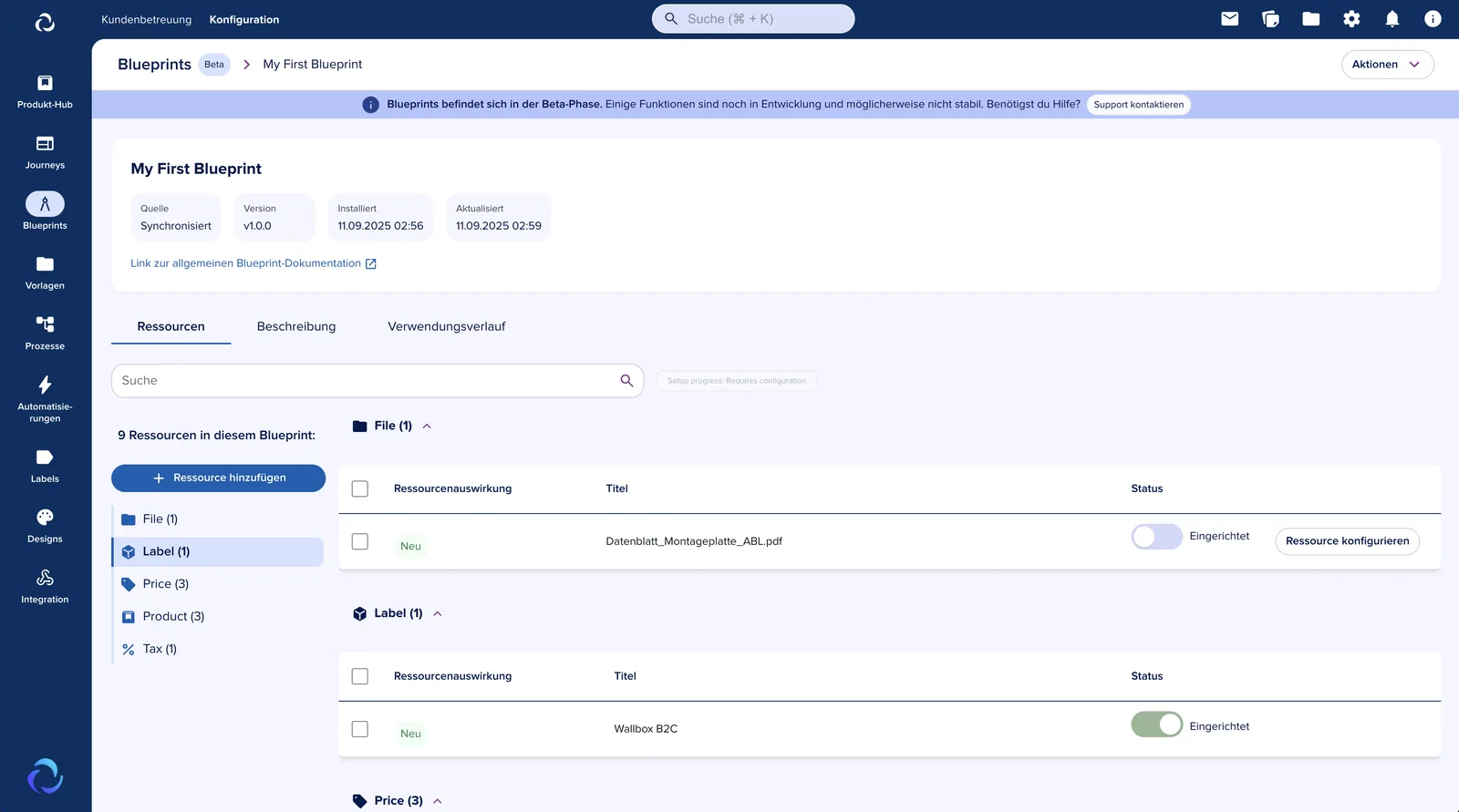
Das gilt auch für den Blueprint in der Sandbox: Du kannst jederzeit zurückkehren und weiter Änderungen vornehmen oder experimentieren, indem du Ressourcen hinzufügst, entfernst oder bearbeitest.
Diese Änderungen sind nur in deiner Sandbox sichtbar, bis du erneut auf „Aktionen → Synchronisieren“ klickst.
Tipps bei der Blueprint-Synchronisation
Die Synchronisation von Blueprints kann manchmal eine Herausforderung sein, besonders wenn man einen eigenen Custom Blueprint erstellt oder Änderungen an einem Marketplace Blueprint vorgenommen hat…
Warum kann ich Blueprints neu laden?
Je nach dem, ob du das “Canary-Symbol” oben links siehst, wähle die richtige Dokumentation unten. Solltest du den Vogel sehen, benutzt du die Canary-Version, falls nicht, die Stable-Version.