
Zapier
Verbinde epilot mit über 7.000 Apps über Zapier. Automatisiere deine Workflows ganz ohne Code – sende Daten an epilot oder löse externe Aktionen aus, basierend auf Ereignissen in epilot.
Um die Zapier-Integration zu nutzen, benötigst du:
Ein Konto bei Zapier.com (kostenlos oder kostenpflichtig)
Einen epilot Access Token
Zapier-App installieren
1. epilot mit Zapier verbinden
Nutze diesen Einladungslink, um die epilot-App deinem Zapier-Konto hinzuzufügen. Dies ist nur einmal pro Zapier-Konto notwendig.
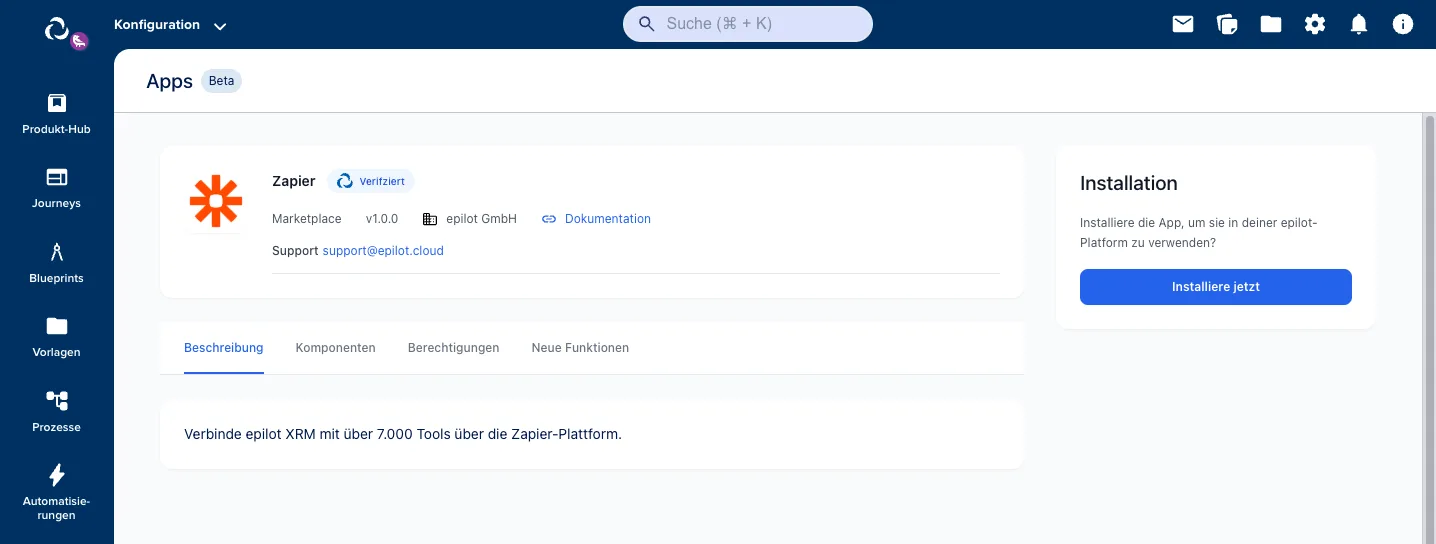
2. Zapier-App in epilot installieren
Gehe in epilot zu Integrationen > Apps, wechsle zum Tab „Marketplace“, suche nach „Zapier“ und klicke auf „Installiere jetzt“.
Folge den Anweisungen auf der Zapier App-Seite, um die App in deiner epilot-Organisation zu aktivieren.
Automatisierung konfigurieren, um Zapier auszulösen (epilot → Zapier)
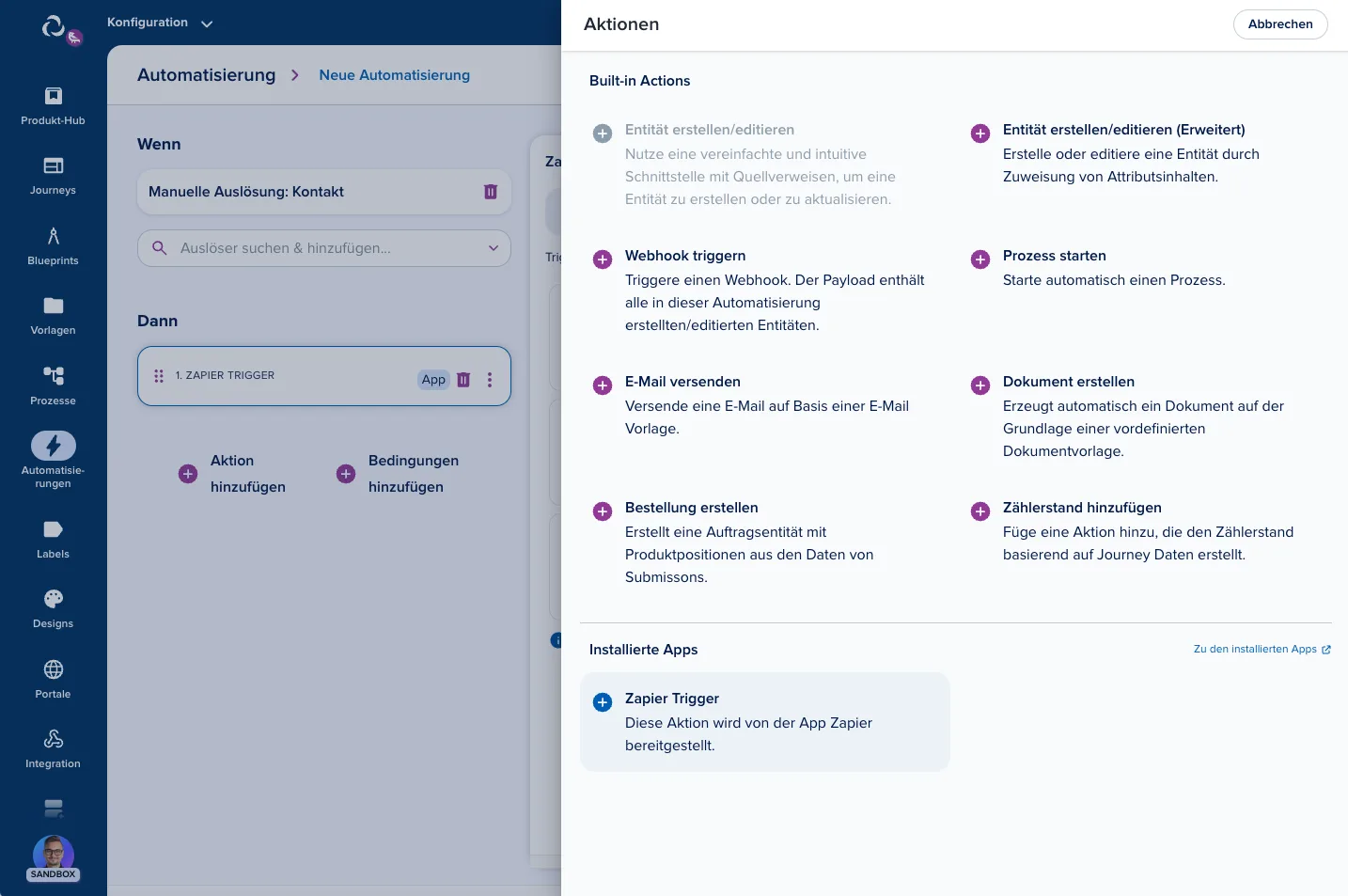
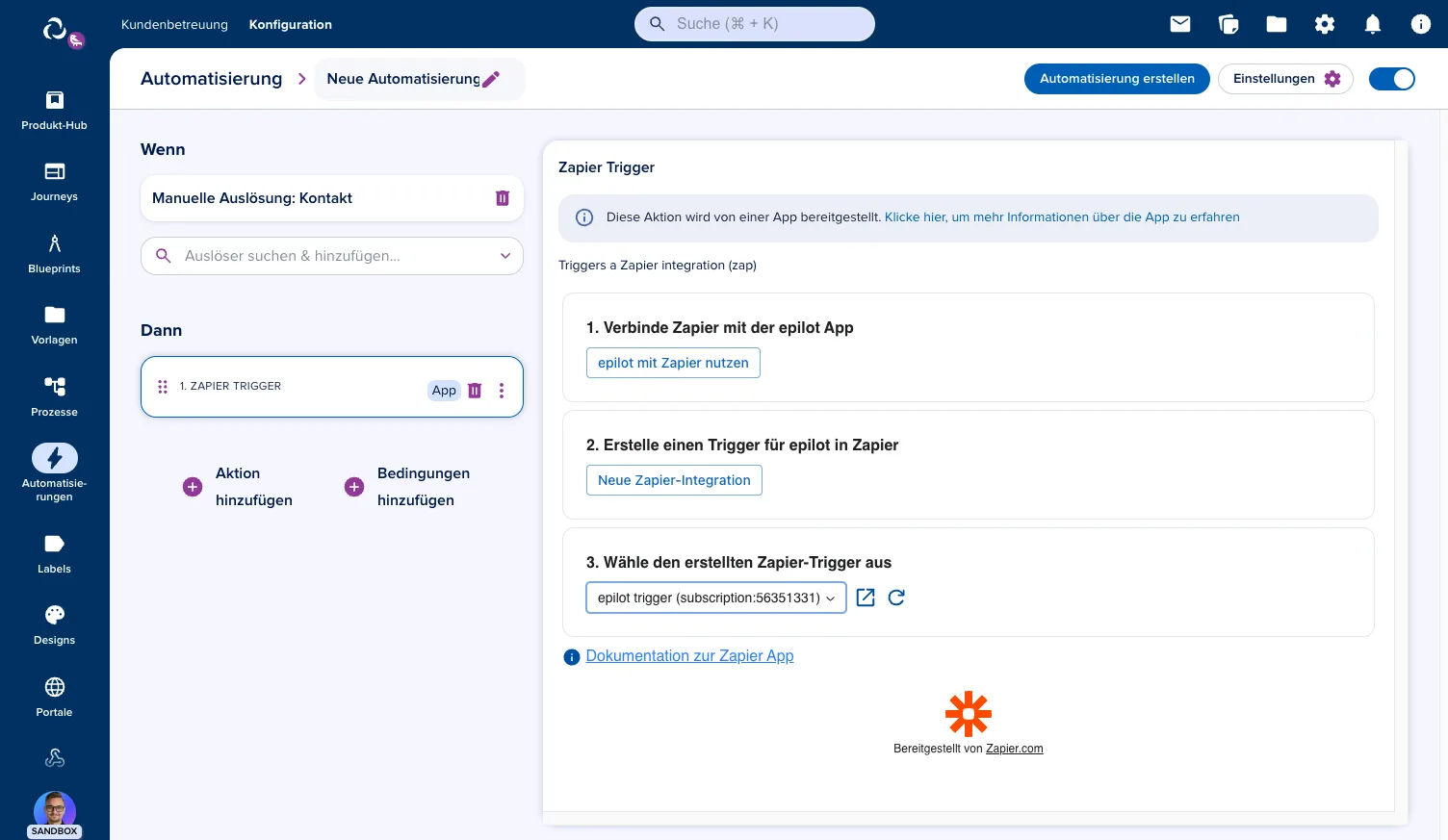
1. Automatisierung mit Zapier-Aktion erstellen
Erstelle eine neue Automatisierung in epilot und füge die Aktion „Zapier Trigger“ hinzu.
2. Ersten Zap erstellen
Erstelle einen neuen Zap in Zapier und wähle epilot als Trigger-App.
Tipp: Nutze den New Zapier Integration Link im epilot Automatisierung-Editor, um direkt loszulegen.
3. Trigger konfigurieren
Im Zapier-Editor:
Wähle „epilot“ als Trigger
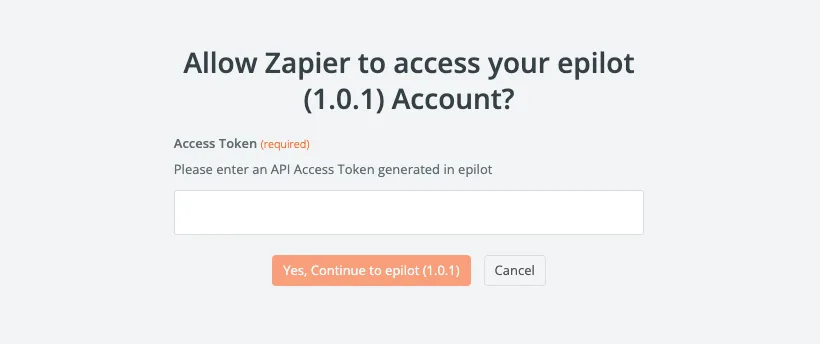
Klicke auf Select an account
Füge deinen epilot Access Token ein
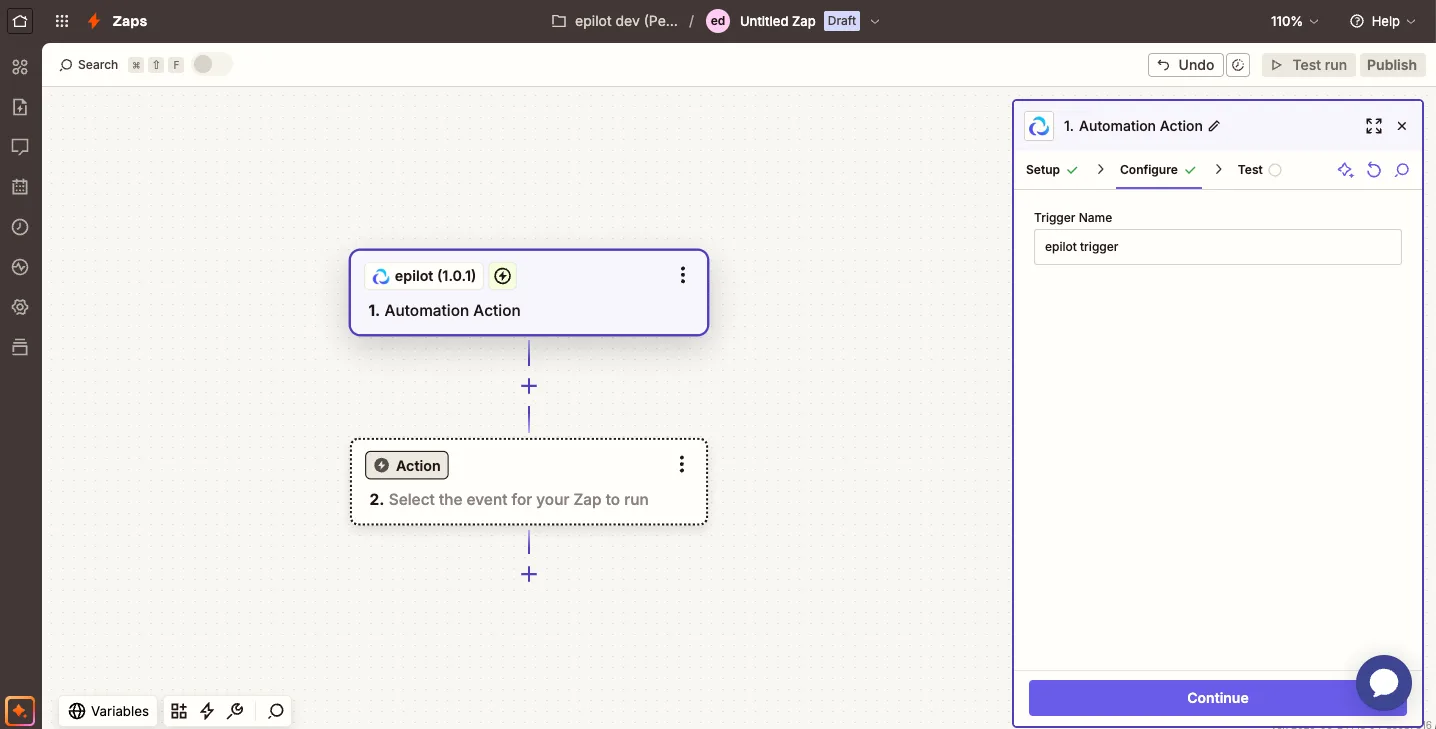
Vergib einen eindeutigen Namen für den Trigger – dieser erscheint später in der epilot-Automatisierung.
4. Trigger testen
Zurück in epilot:
Wähle den neu erstellten Zap im Trigger-Feld deiner Automatisierung
Speichere und führe die Automatisierung testweise manuell aus
Submissions erstellen (Zapier → epilot)
1. Zap einrichten
Erstelle einen neuen Zap, ausgelöst durch eine von über 7.000 unterstützten Apps.
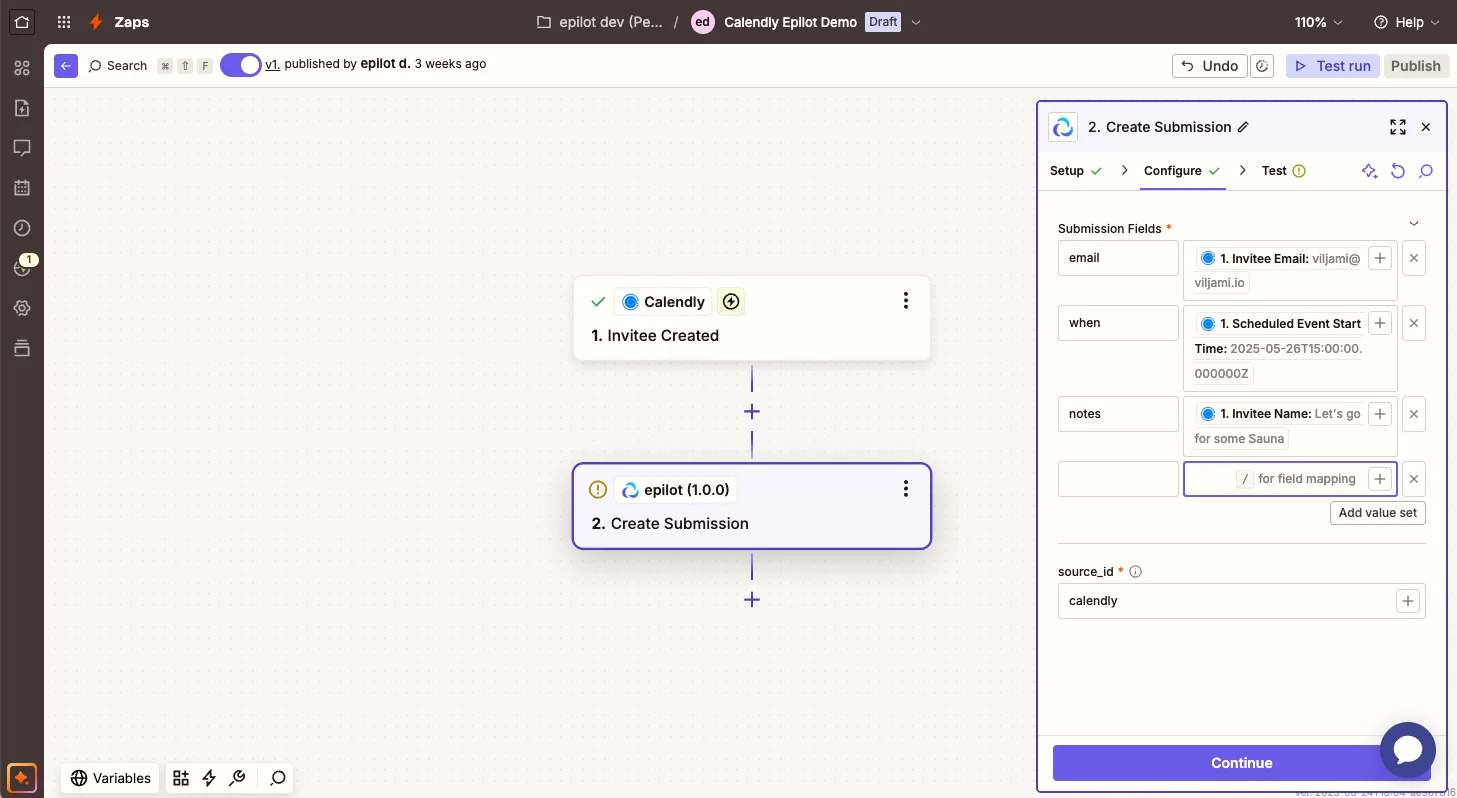
Beispiel: Zapier Calendly Integration zur Übertragung gebuchter Termine an epilot.
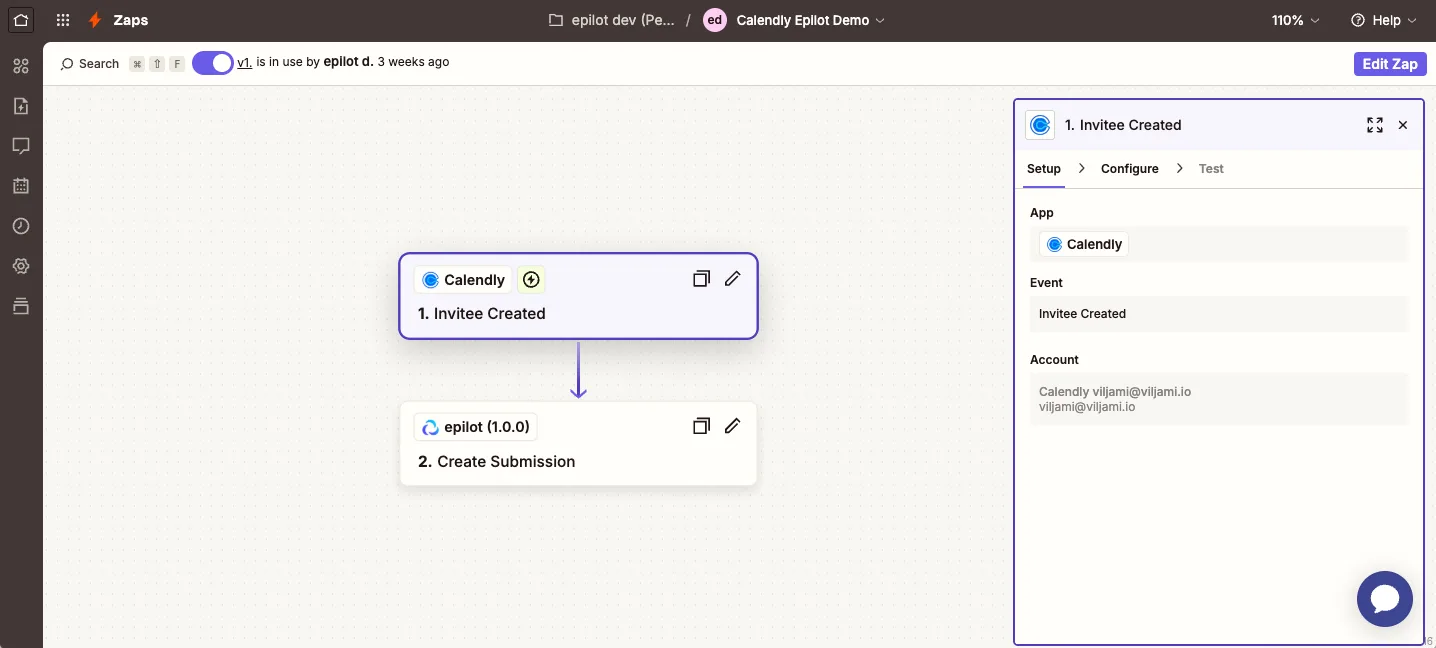
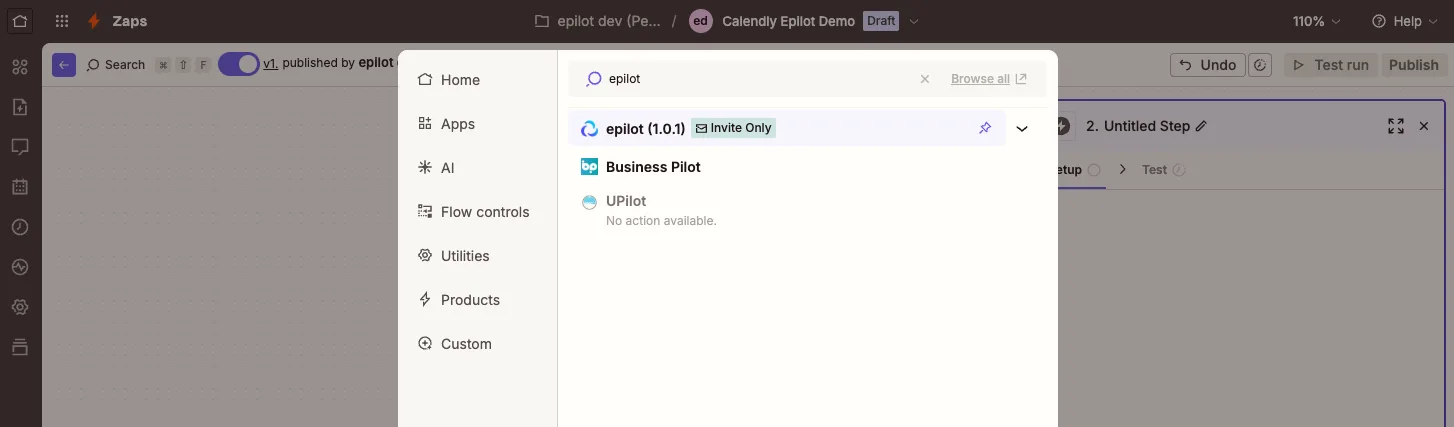
2. epilot-Aktion „Create Submission“ hinzufügen
Füge eine neue Aktion hinzu, wähle epilot als App
→ wähle das Action Event **Create **Submission
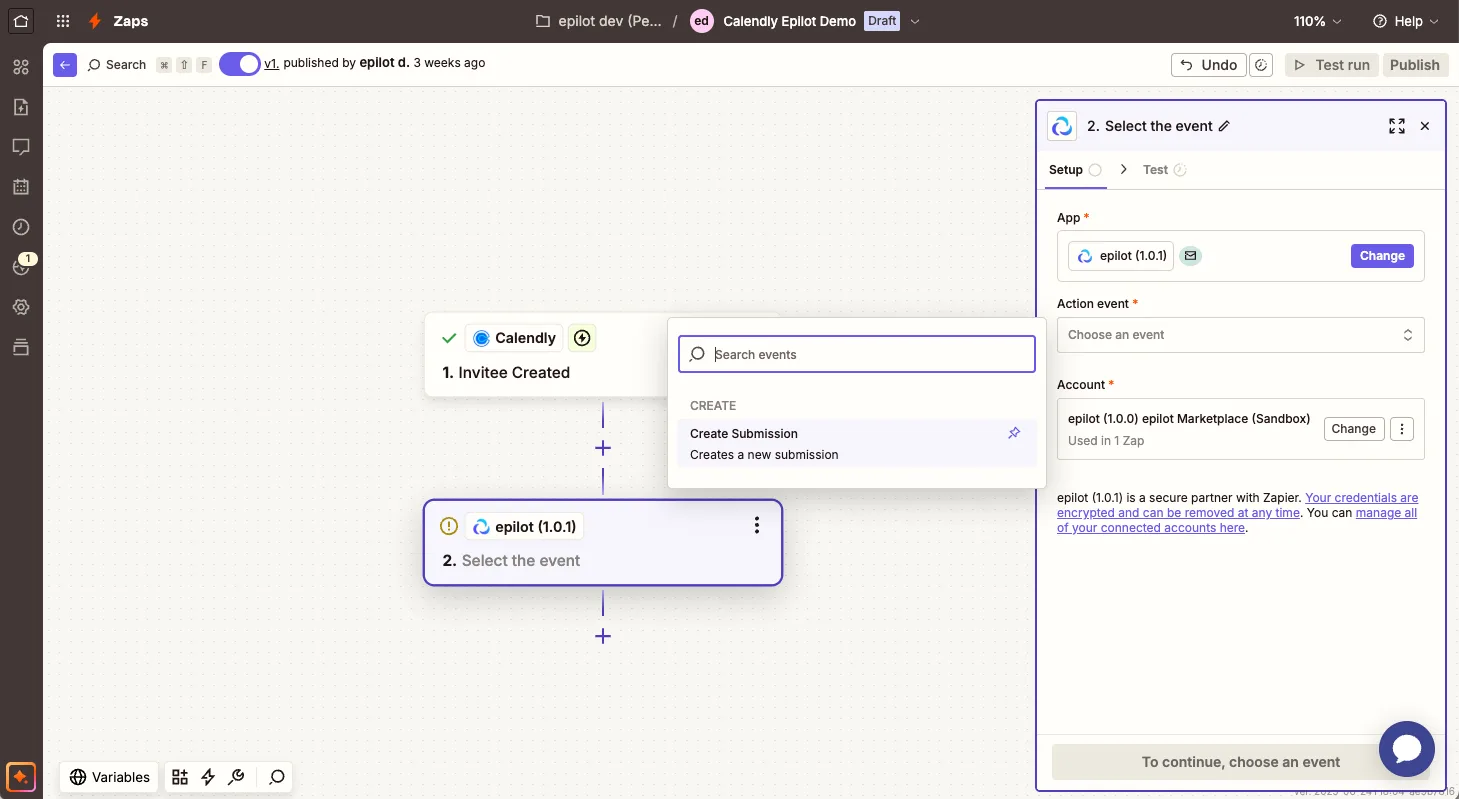
3. Submission-Felder konfigurieren
Weise Felder aus deinem Zap Submission-Feldern in epilot zu
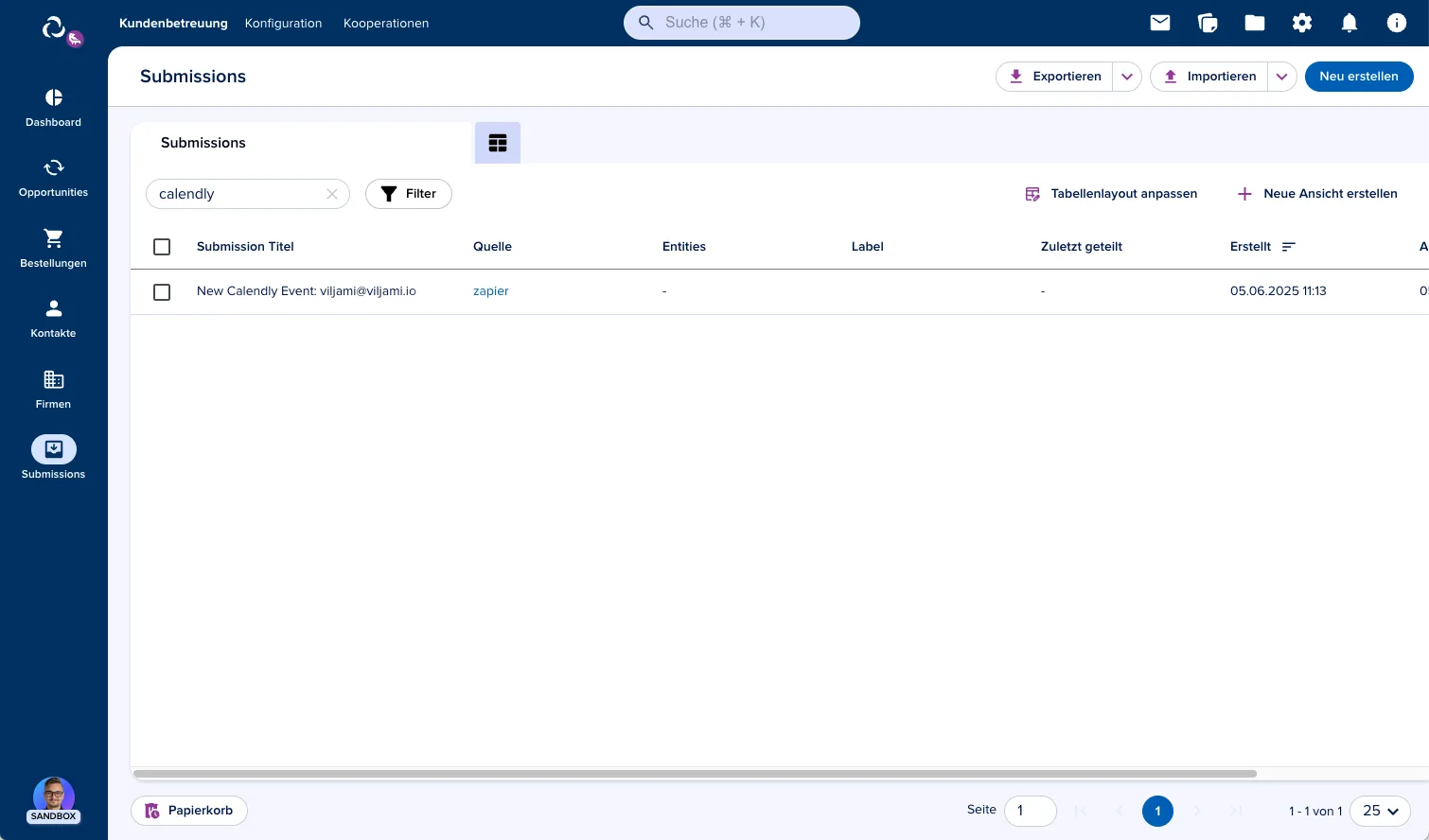
Definiere ein source_id, z. B. "calendly", zur späteren Filterung in epilot
4. Zap testen
Starte den Zap oder führe den Schritt manuell aus.
→ Bei Erfolg erscheint eine neue Submission in epilot mit dem definierten source_id
Wie installiere ich Apps in epilot?
Um eine App in epilot zu installieren, navigiere zu Konfiguration → Integration → Apps.
Design Builder - Aufbau und Funktionsweise
Mit dem Design Builder kannst du deine Journeys individuell gestalten und diesen somit ein einzigartiges Design verleihen. Wie genau der Design-Builder funktioniert kannst du in diesem Artikel nach…