
Textformatierung in Journeys mittels markdown
Was ist markdown?
Die Formatierung von in der Journey angezeigten Texten ist mittels der modernen Formatierungssyntax markdown möglich. Im Gegensatz zu klassischen Texteditoren (z. B. in Word), bei denen der zu formatierende Text markiert und dann durch Klick auf ein gewünschtes Icon formatiert wird, geschieht die Formatierung bei markdown anhand spezieller Zeichen, die dem zu formatierenden Text voran- oder nachgestellt werden. Im dargestellten Text in der Journey werden diese Zeichen dann durch die entsprechende Textformatierung ersetzt.
Durch den Einsatz von markdown können wir auf umfangreiche Funktionsleisten in den Texteditoren verzichten. Mit ein bisschen Übung ist die Verwendung von markdown intuitiv und darüber hinaus deutlich schneller als über klassische Funktionsleisten.
Weitere Informationen
Weitere Informationen zur Syntax von markdown findest du hier.
Verwendung von markdown in Journeys
In Journeys kannst du markdown in den Blöcken Einwilligungen und Textblock verwenden. Setze dazu entsprechende Zeichen vor und/oder hinter den zu formatierenden Text, um die Formatierung vorzunehmen. Sowohl einzelne Wörter, als auch ganze Textpassagen können so einfach formatiert werden. Eine Übersicht der verfügbaren markdown Formatierungen findest du nach unserem Beispiel.
Beispiel aus einer Journey
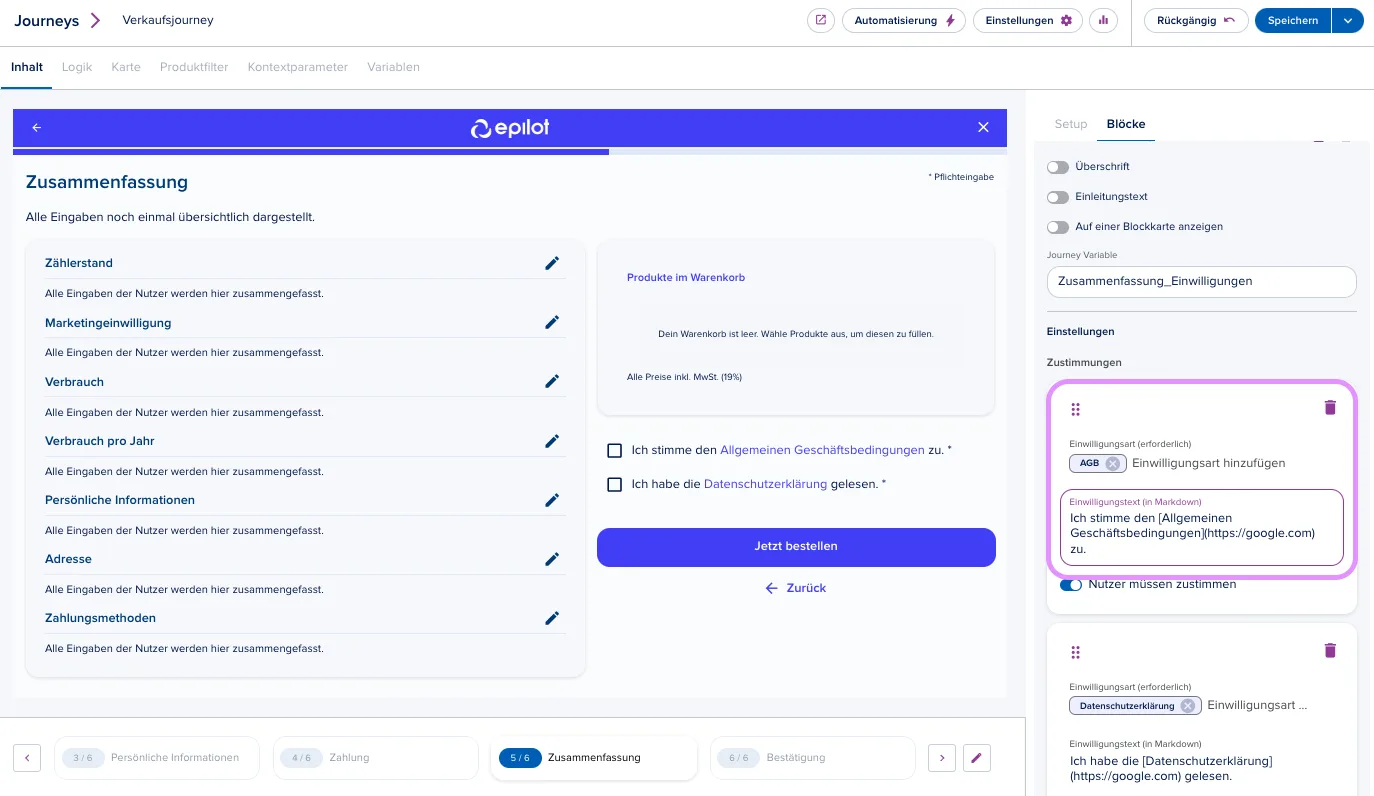
Um wie im Screenshot oben den Text "Allgemeinen Geschäftsbedingungen" im Block Einwilligungen mit einem Link zu versehen, gehe wie folgt vor:
- Das Wort „Allgemeinen Geschäftsbedingungen“ in eckige Klammern setzen
- Ohne Leerzeichen die gewünschte Website-URL einfügen und in runde Klammern setzen
Beispielsatz (markdown-Schreibweise): Ich stimme den [Allgemeinen Geschäftsbedingungen](https://google.com) zu.
Beispielsatz (Vorschau): Ich stimme den Allgemeinen Geschäftsbedingungen zu.*
Markdown Formatierungsoptionen im Journey Builder
| Formatierung | Markdown-Schreibweise | Darstellung in Journey |
| fett | Dieser Text ist **fett**.Dieser Text ist __fett__. | Dieser Text ist fett. |
| kursiv | Dieser Text ist *kursiv*.Dieser Text ist _kursiv_. | Dieser Text ist kursiv. |
| Link | Dieser Text ist ein [Link](epilot.cloud). | Dieser Text ist ein Link. |
| Überschriften | # große Überschrift## mittlere Überschrift### kleine Überschrift | # große Überschrift## mittlere Überschrift### kleine Überschrift |
| Liste | - Aufzählungspunkt 1- Aufzählungspunkt 2 | Aufzählungspunkt 1Aufzählungspunkt 2 |
| Nummerierte Liste | 1. Listenpunkt 12. Listenpunkt 23. Listenpunkt 3 | 1. Listenpunkt 1 |
- Listenpunkt 2
- Listenpunkt 3 | | Einrücken | Wir lieben Formatierungen > Dieser Text ist eingerückt einrücken. | Wir lieben Formatierungen Dieser Text ist eingerückt. | | Horizontale Linie | Text über der horizontalen Linie.---Text unter der horizontalen Linie. | Text über der horizontalen Linie. Text unter der horizontalen Linie. |
Hinweis
Achte je nach Formatierung auf die Verwendung und Vermeidung von Leerzeichen. Je nach Formatierung bedarf es auch eines Absatzes (Enter-Taste).
Bei entsprechender Nachfrage werden wir in Zukunft diese Funktionalität in weiteren Blöcken der Journey und außerhalb der Journeys anbieten.
Bedingte Anzeige von Journey-Blöcken
Finde raus, wie du Journey-Blöcke in Abhängigkeit der Nutzer Eingaben anzeigen kannst.
Journey Blöcke auf einen Blick
In diesem Artikel erhältst du einen umfassenden Überblick über die verschiedenen Blöcke einer Journey, einschließlich deren Funktionen und Einsatzmöglichkeiten.