
Icons im Portal neben externe Links
Es ist jetzt möglich, ein Icon neben den externen Links im Seitenmenü des Portals hinzuzufügen. In dieser Dokumentation erklären wir, wie du Icons zu deinen externen Links im Portal konfigurieren und hinzufügen kannst.
Konfiguration
1. Navigiere zur Portal Konfiguration.
2. Klicke auf „Externer Link“.
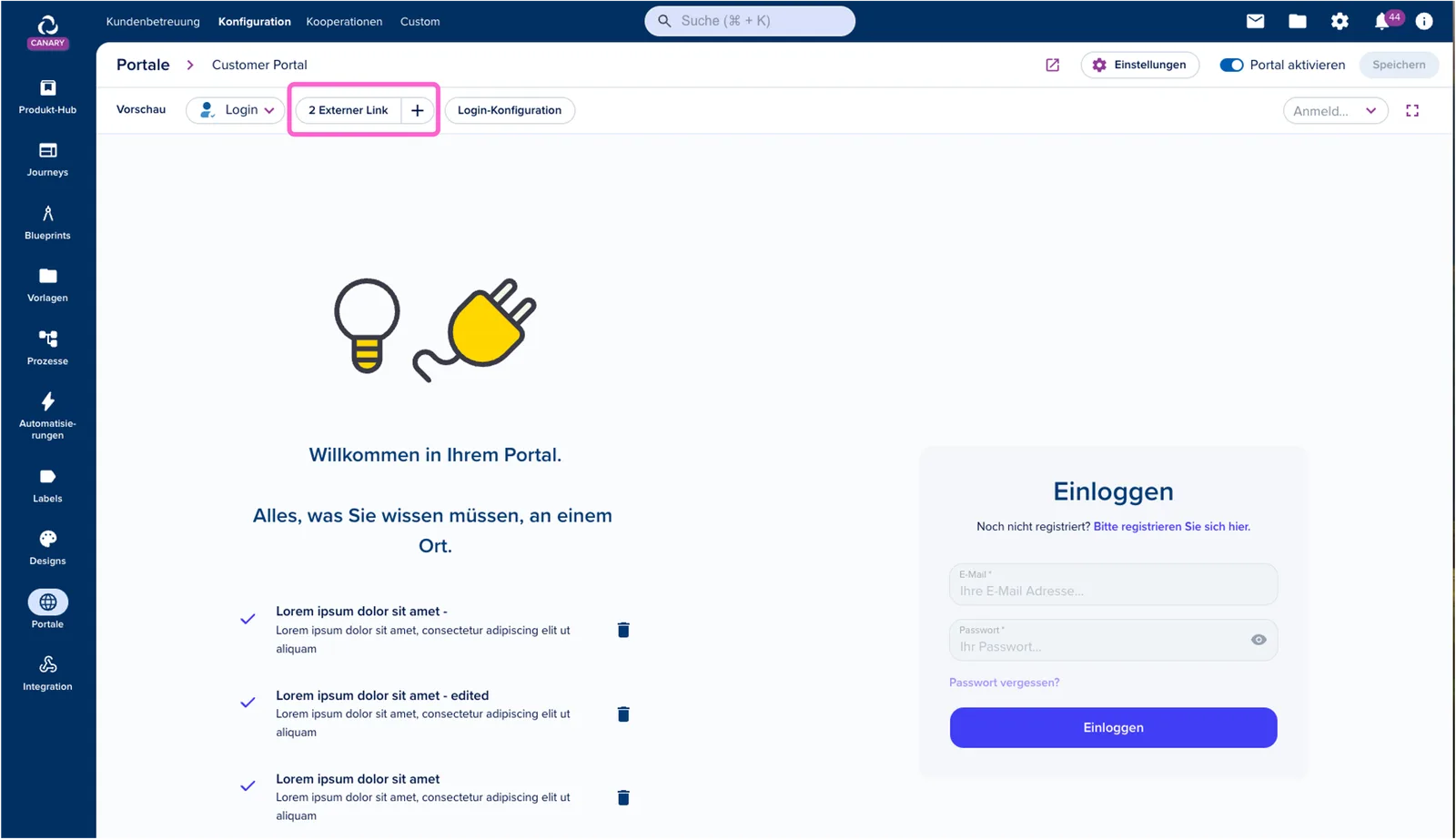
3. Klicke auf eine bestehende externer Link/Journey, um ein Icon hinzuzufügen oder zu bearbeiten. In diesem Fall werden wir einen neuen externen Link erstellen und ein Icon zu dem neuen Link hinzufügen.
💡 Hinweis
Das Hinzufügen oder Ändern eines Icons zu einem bestehenden externen Link oder einer Journey kann auf die gleiche Weise erfolgen wie das Hinzufügen eines neuen externen Links. Klicke einfach auf den Link, den du bearbeiten möchtest, und befolge die unten stehenden Schritte.
4. Klicke auf „Neu Hinzufügen“.
5. Alle Felder ausfüllen.
6. Klicke auf „Icon hinzufügen“.
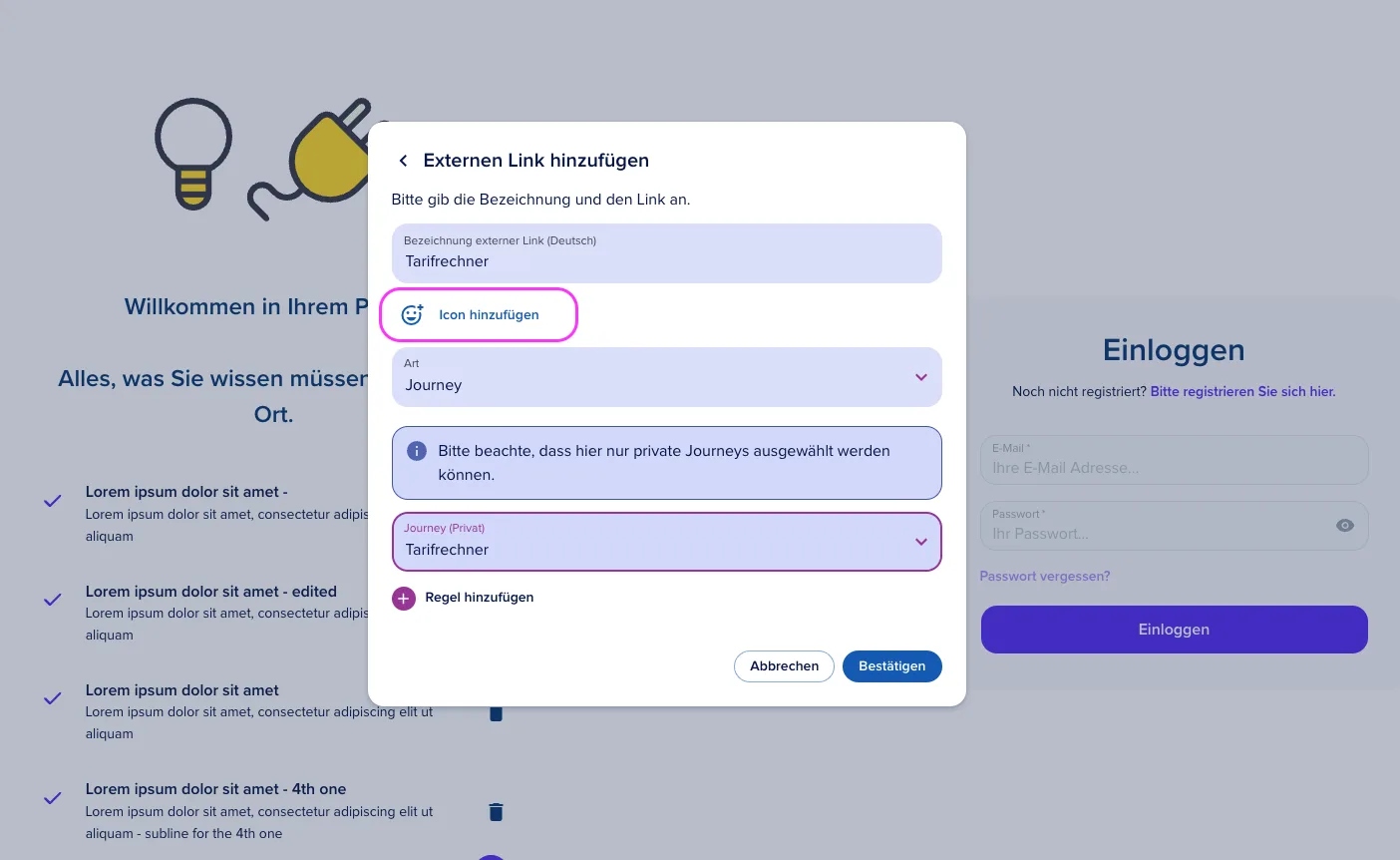
7. Wähle ein Icon deiner Wahl und speichere die Änderungen.
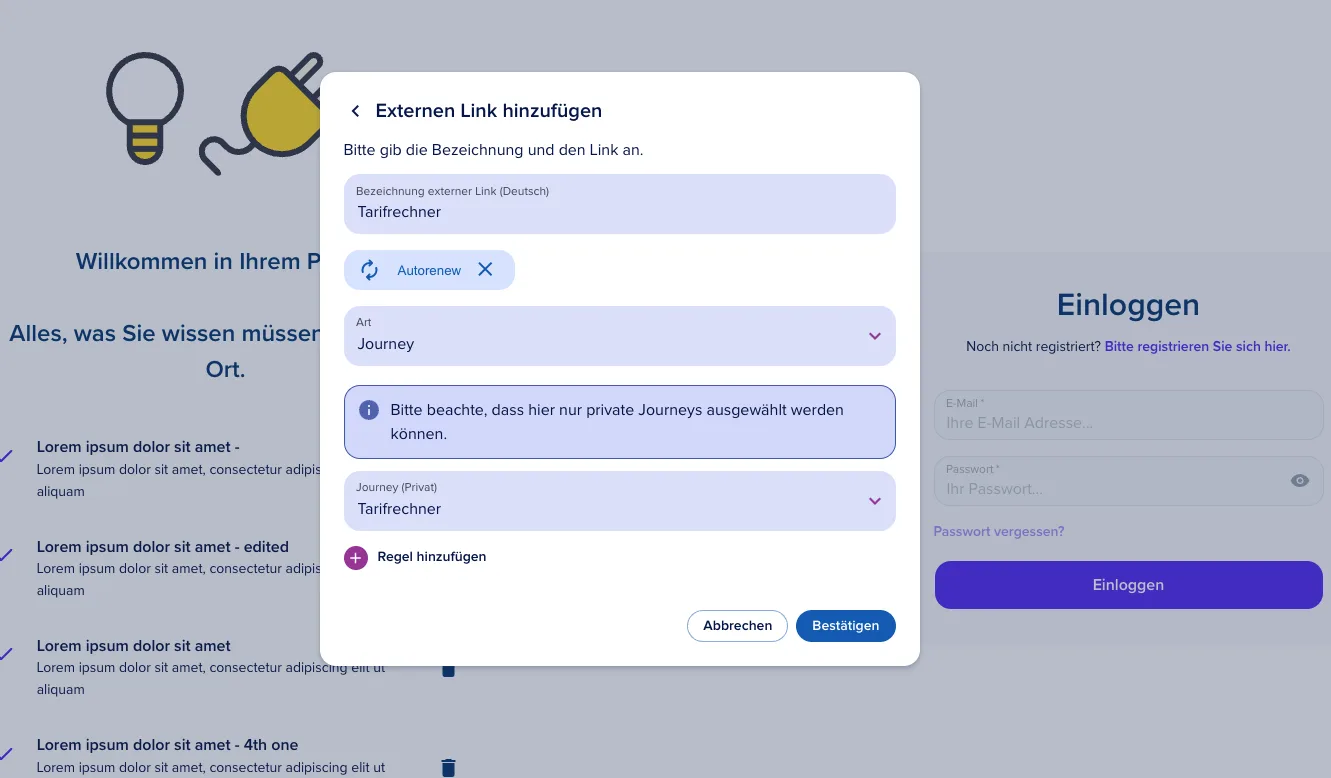
8. Klicke auf „Bestätigen“.
9. Speicher das Portal und logge dich ein.
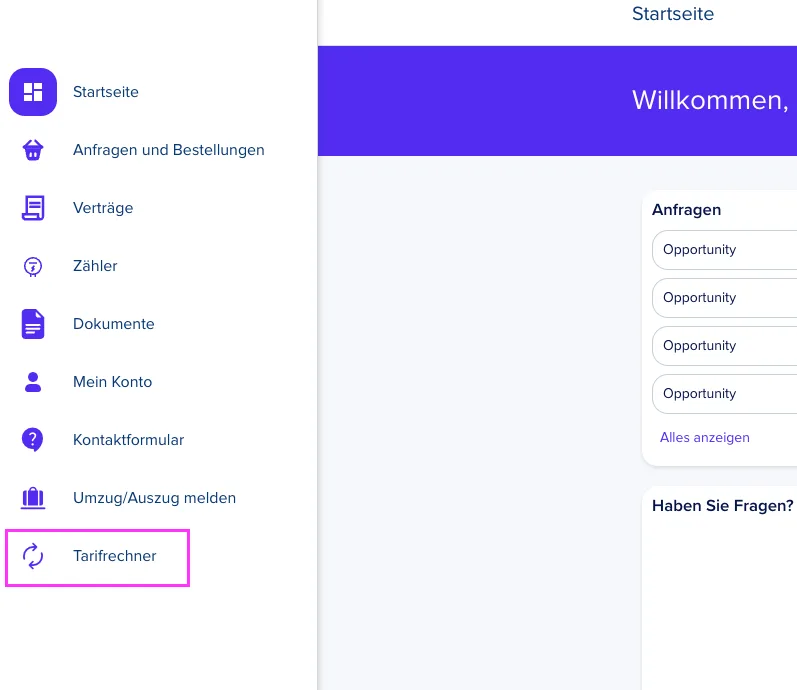
10. Im Portal ist nun die neuen Icons im Seitenmenü zu sehen.
Genehmigung von Datenänderung durch Dritte
Um Dateninkonsistenzen zu vermeiden, insbesondere wenn epilot in ein ERP-System integriert wird, wird ein "Genehmigungsstatus" für bestimmte Entitätsattribute implementiert. Dieser Mechanismus stel…
Zwei-Faktor-Authentifizierung (ZFA)
Diese Funktion ist nur ab dem Pricinglevel Professional verfügbar