
KI-Label-Agent für E-Mails
Der KI-Label-Agent analysiert eingehende E-Mails automatisch und vergibt strukturierte Labels nach den Label-Familien, die du im Label Builder definierst. Du konfigurierst ihn als KI-Aufgabe direkt im Workflow Builder und entscheidest pro Workflow, welche Familien für welche E-Mails ausgewertet werden.
🌟 Ab der Professional Lizenz verfügbar 🌟
Diese Funktion ist nur für NutzerInnen ab der Professional Lizenz verfügbar. Hast du Fragen zu deiner Lizenz, dann wende dich an deine unternehmensinternen AnsprechpartnerInnen.
💡 Hintergrund
In der ersten Version der KI-Labels wurden alle Labels, die im Label Builder für den Bereich E-Mails aktiviert wurden, pauschal auf jede eingehende E-Mail angewendet, unabhängig davon, ob die jeweilige Dimension für den Kontext überhaupt relevant war. Der KI-Label-Agent löst diesen Ansatz ab: Du steuerst im Workflow selbst, welche Label-Familien analysiert werden. Das erhöht die Flexibilität und verhindert unkontrolliertes Labeling.
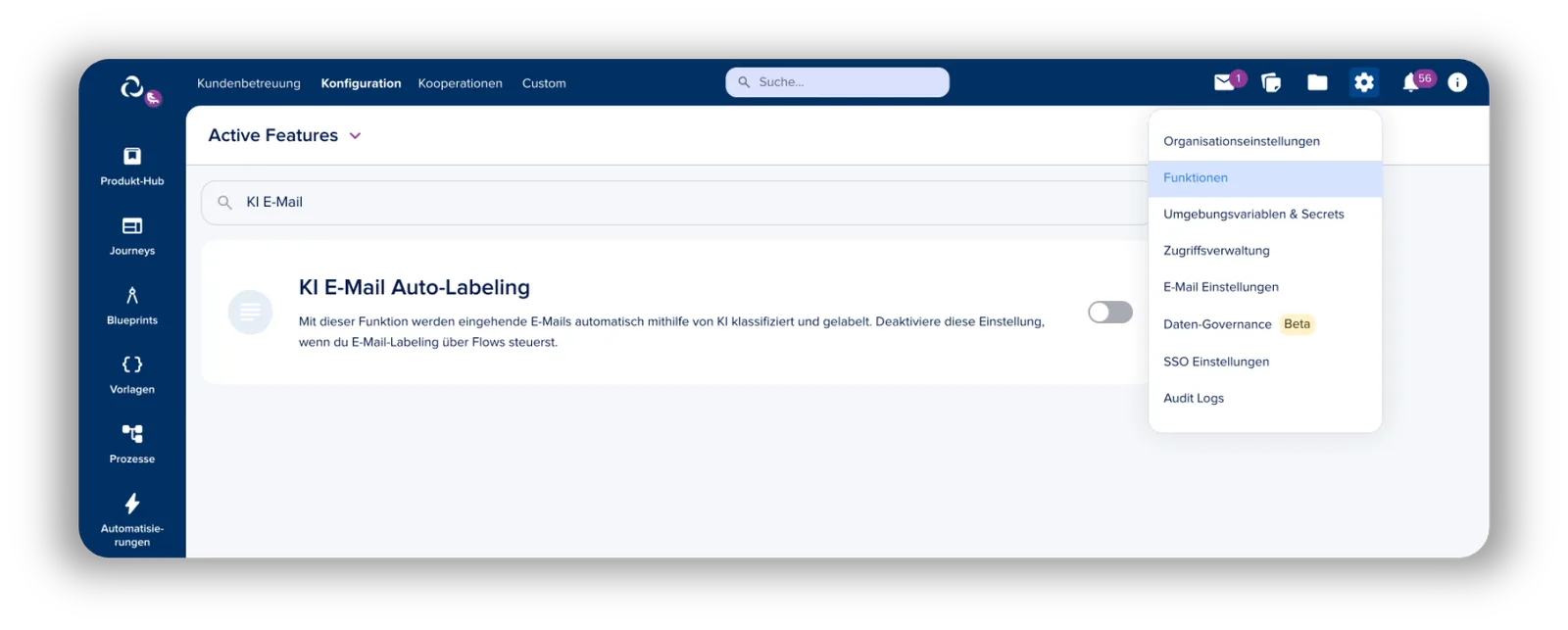
Die erste Version der KI-Labels lässt sich nun über einen Feature Toggle in den Einstellungen unter Funktionen deaktivieren.
Label-Familien definieren
Bevor du den KI-Label-Agenten im Workflow einsetzt, legst du die Label-Familien im Label Builder an. Eine Familie bündelt mehrere Labels, die zusammengehören – z.B. alle Anfragetypen, alle Stimmungen oder alle Sprachen.
KI-Label-Agent im Workflow konfigurieren
Für jede Label-Familie, die der Agent auswerten soll, legst du einen eigenen KI-Aufgabe-Schritt im Workflow an.
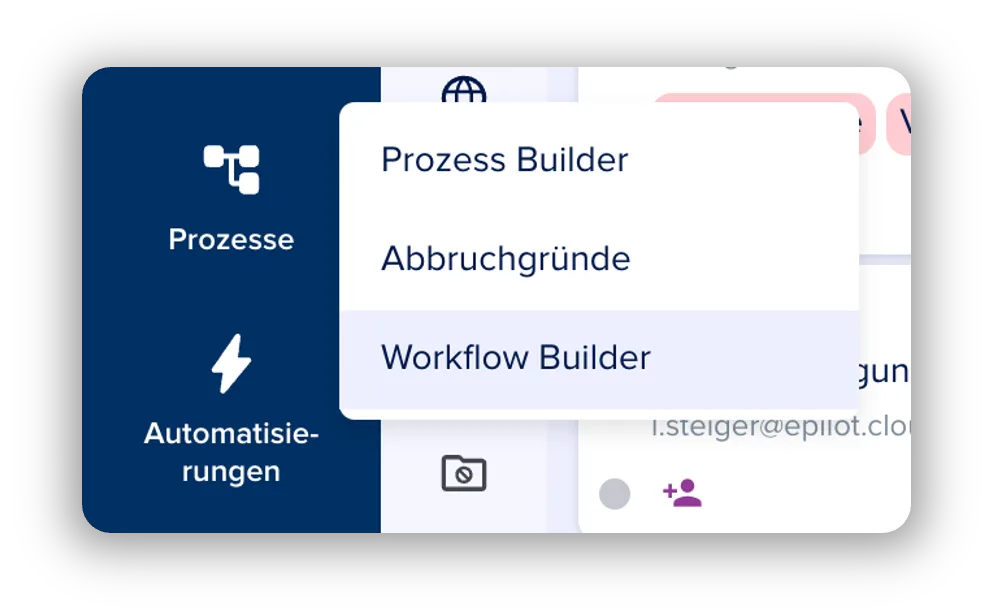
- Gehe innerhalb des Konfigurationsbereichs zu Prozesse → Workflow Builder und lege einen neuen Workflow an.
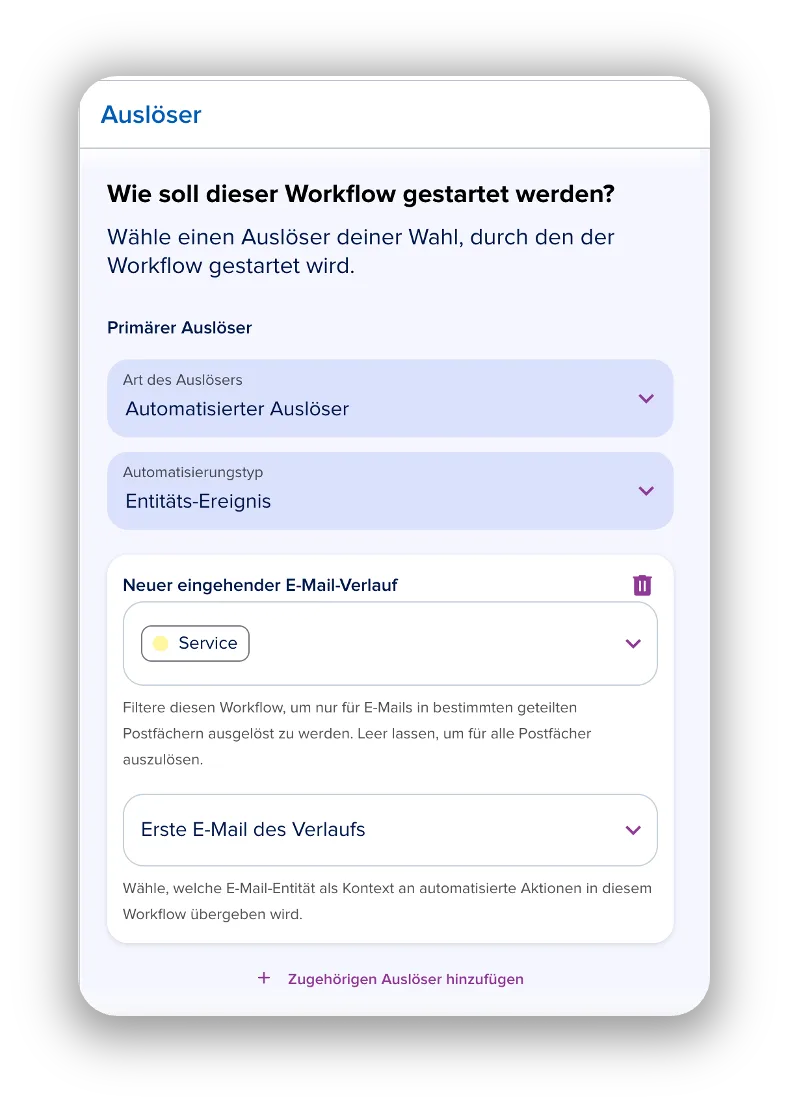
- Wähle Neue eingehende E-Mail als Trigger.
- Optional: Schränke den Trigger auf ein bestimmtes Geteiltes Postfach ein, wenn das Labeling nur für einen Teil deiner Postfächer gelten soll.
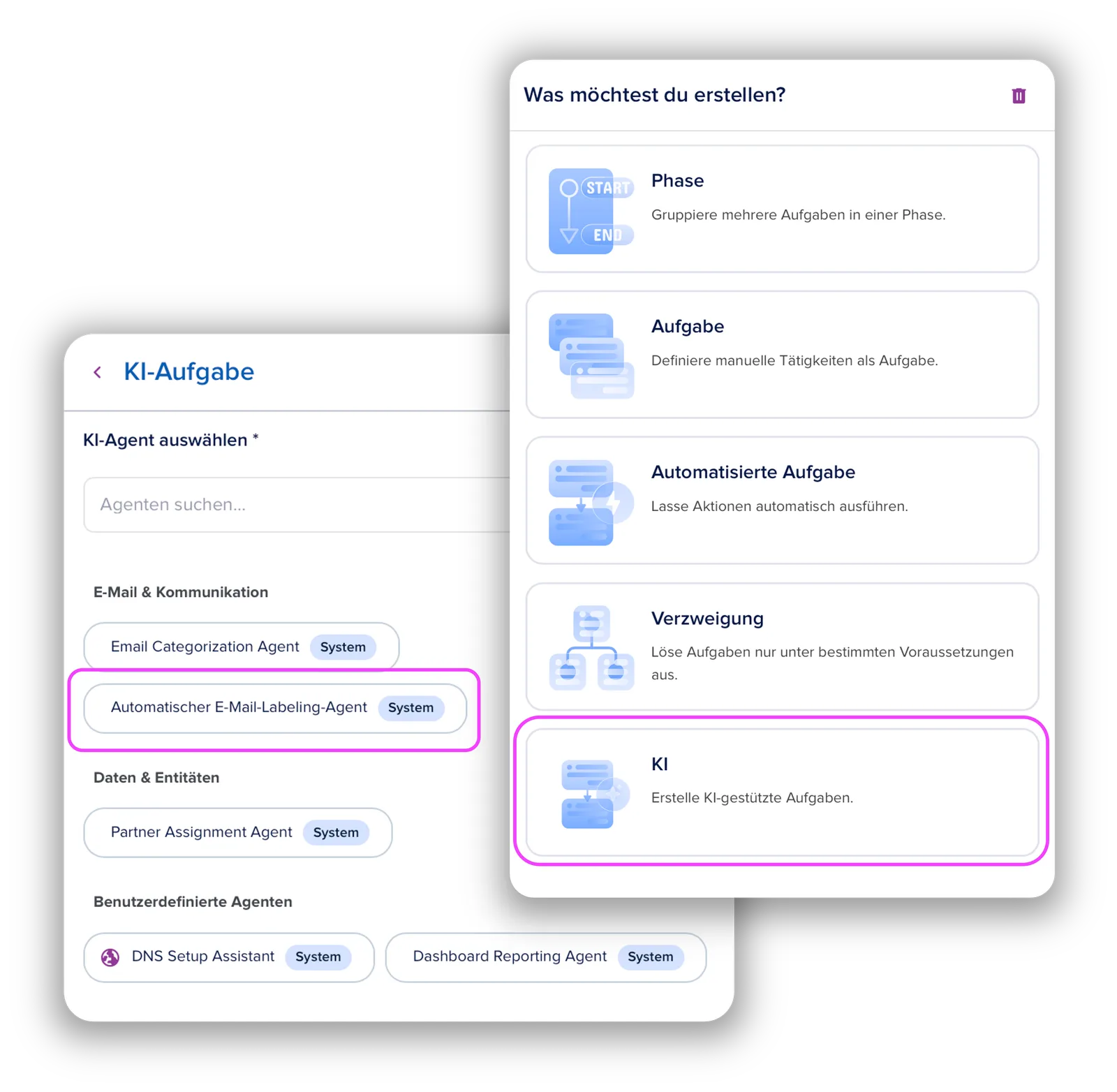
- Klicke auf + und wähle KI-Aufgabe → E-Mail-Auto-Beschriftungsagent.
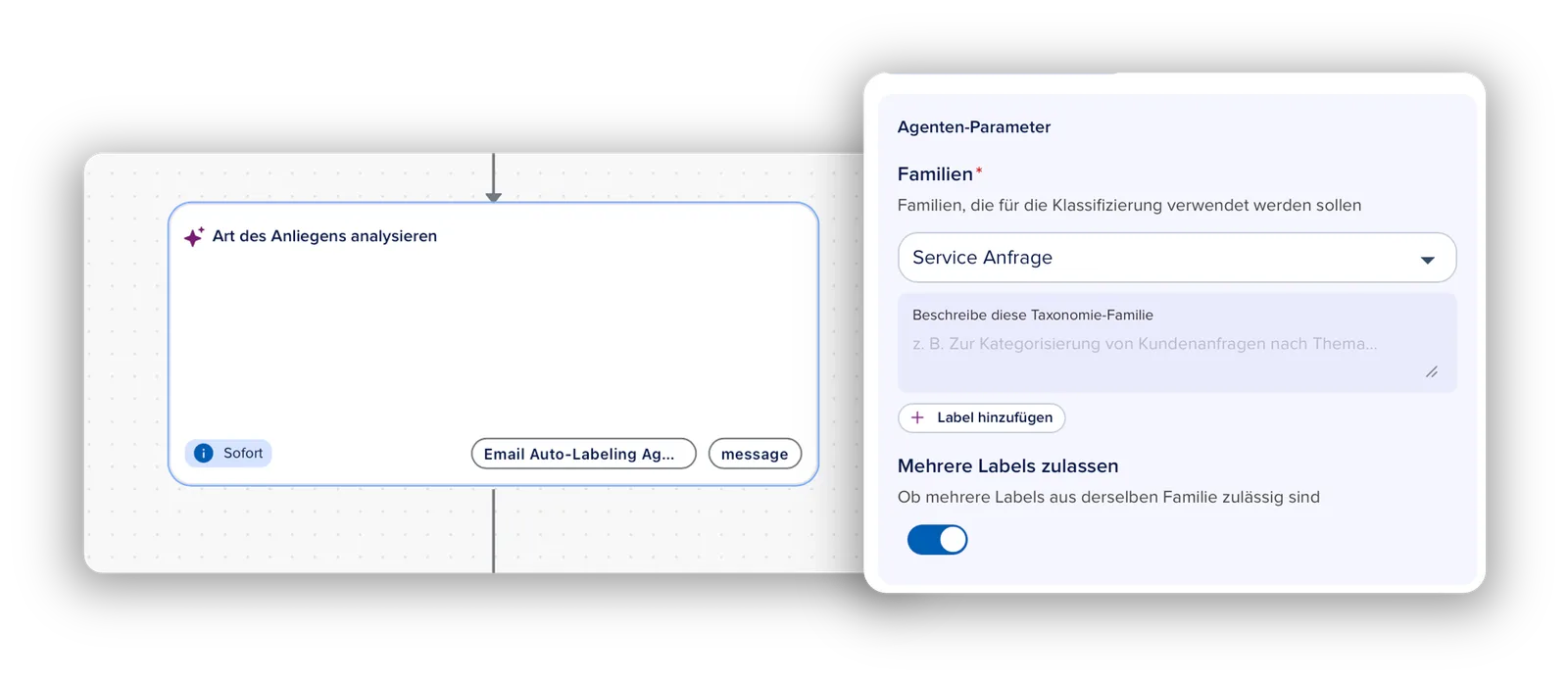
- Trage im Pflichtfeld KI-Aufgabe einen beschreibenden Namen ein, z.B. Serviceanfrage analysieren oder Sprache analysieren. Der Name erscheint im Workflow-Canvas.
- Wähle unter Agentenparameter → Familien die gewünschte Label-Familie aus. Pro KI-Aufgabe kannst du eine Familie auswählen.
- Trage im Feld Beschreibung pro Label ein, bei welchen E-Mail-Inhalten das Label vergeben werden soll. Je präziser die Beschreibung, desto besser trifft der Agent.
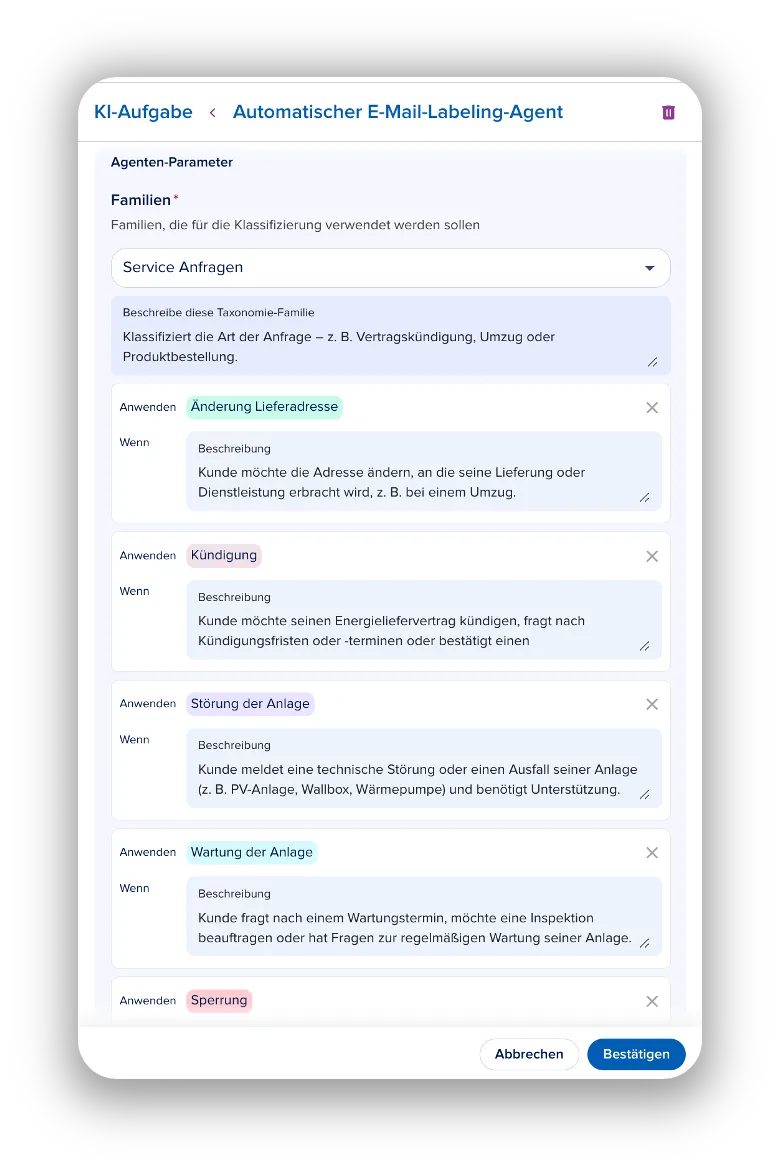
- Passe optional im Feld Taxonomie-Familie beschreiben den übergeordneten Kontext der Familie an.
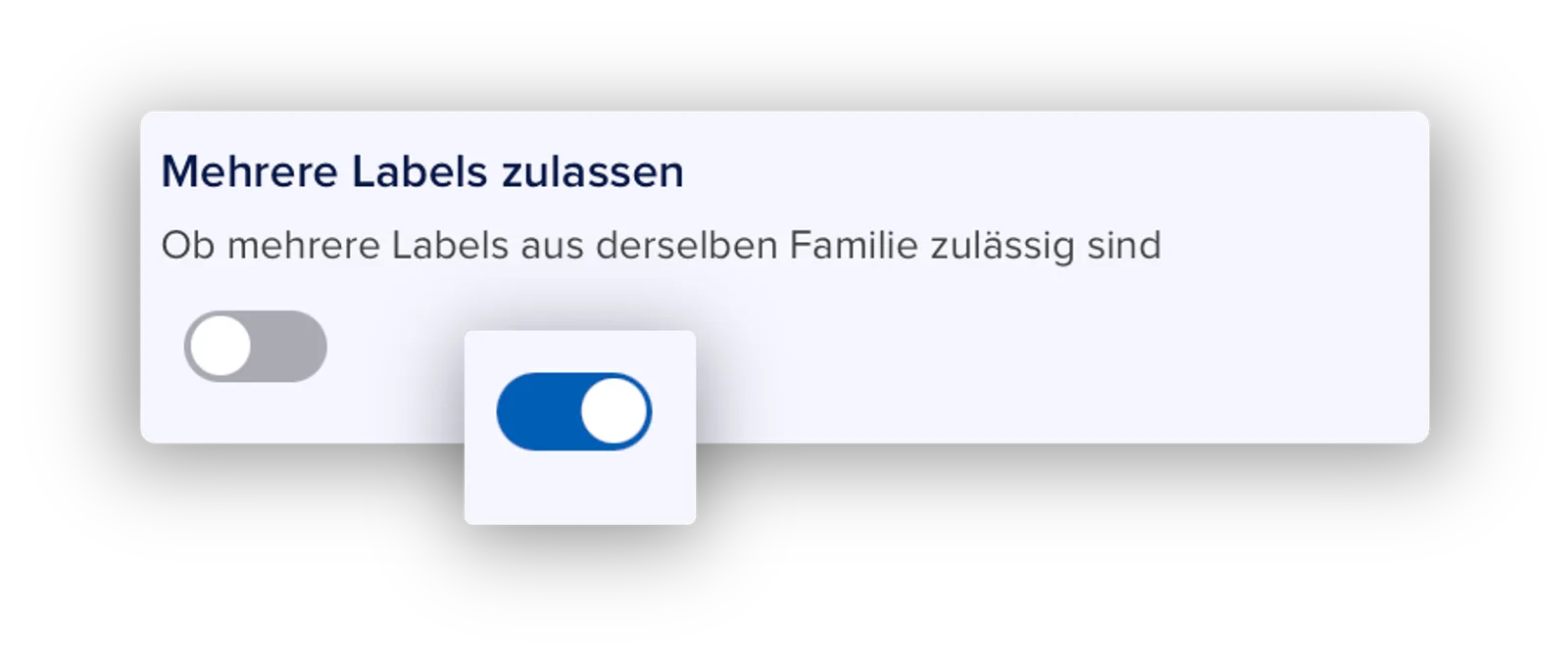
- Entscheide, ob der Agent mehrere Labels aus dieser Familie vergeben darf – aktiviere dafür den Schalter Mehrere Labels erlauben.
- Klicke auf Bestätigen.
- Wiederhole die Schritte 4–10 für jede weitere Label-Familie.
- Speichere und aktiviere den Workflow.
Mehrere Labels erlauben
Standardmäßig vergibt der Agent pro Familie maximal ein Label, das am stärksten passende. Mit dem Schalter Mehrere Labels erlauben kannst du dieses Verhalten pro KI-Aufgabe ändern:
| Schalter | Verhalten |
| Aus (Standard) | Der Agent vergibt das am stärksten passende Label der Familie. |
| An | Der Agent kann mehrere Labels aus derselben Familie vergeben, wenn mehrere zutreffen. |
Faustregel: Für Familien, bei denen mehrere Ausprägungen gleichzeitig zutreffen können (z.B. eine E-Mail enthält sowohl eine Umzugsmeldung als auch eine Zählerstandsmeldung), lohnt sich Mehrere Labels erlauben. Für Familien, bei denen meist eine Ausprägung klar dominiert (z.B. Stimmung oder Sprache), bleibt der Standard ein Label.
Beispiele für Label-Familien
Die folgenden Familien sind Vorlagen, die du direkt übernehmen, anpassen oder als Orientierung für eigene Familien nutzen kannst.
| Familie | Was wird analysiert? | Labels |
| Serviceanfragen | Klassifiziert den Anfragetyp | Service Anfragen (z.B. Zählerstandsmeldungen, Kündigung, Umzug) |
| Stimmungen | Erkennt die emotionale Stimmung | Neutral, Besorgt, Verärgert, Frustriert |
| Absicht | Erkennt, was der Kunde tun möchte. | Informationsanfrage, Aktionsanfrage |
| Sprache | Erkennt die Sprache der E-Mail | Niederländisch, Schwedisch, Norwegisch, Türkisch, Englisch |
Beispiel: Serviceanfragen
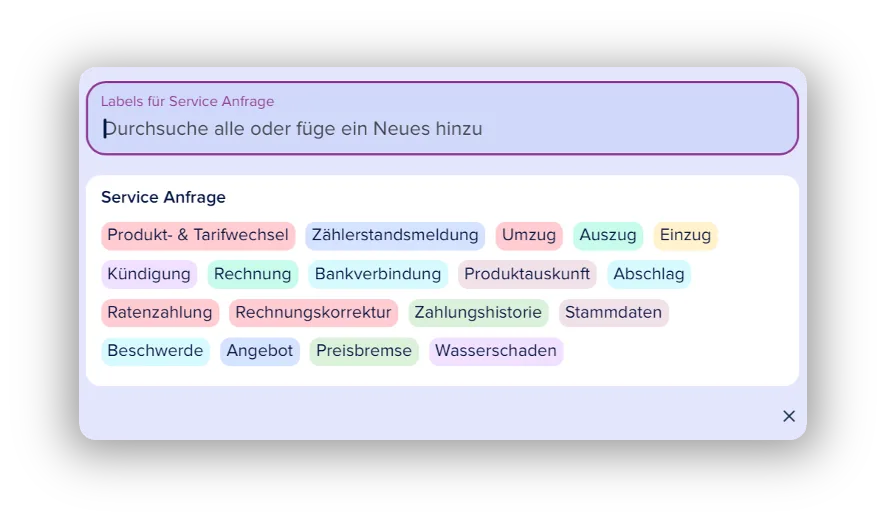
Die Familie Serviceanfragen erkennt, um welchen Anfragetyp es sich handelt. Wenn du ein Label hinzufügst, trägst du im Feld Bedingung ein, bei welchen E-Mail-Inhalten das Label vergeben werden soll. Diese Beschreibung ist nicht automatisch gesetzt und muss manuell gepflegt werden.
| Label | Beispiel-Beschreibung (manuell einzutragen) |
| Zählerstandsmeldungen | Der Kunde meldet einen Zählerstand (jährlich, zwischenzeitlich oder umzugsbedingt), fragt wie er einen Zählerstand melden kann, oder zweifelt an einer geschätzten Ablesung. |
| Abschlagszahlungen | Der Kunde fragt nach seiner monatlichen Abschlagszahlung, bittet um eine verbrauchsabhängige Anpassung oder erkundigt sich nach dem Zahlungsplan. |
| Bankdaten | Der Kunde übermittelt neue Bankdaten, möchte sein SEPA-Lastschriftmandat ändern oder fragt nach der hinterlegten Zahlungsmethode. |
| Wasserschaden | Der Kunde meldet einen Wasserschaden oder fragt nach Unterstützung bei einem wasserbezogenen Vorfall. |
| Preisanpassungen | Der Kunde fragt nach gesetzlichen Preisbremsen, Preisanpassungen oder möglichen Erstattungen. |
| Produktangebot | Der Kunde fragt nach verfügbaren Produkten, Tarifen oder Angeboten. |
| Beschwerden | Der Kunde beschwert sich über einen Service, eine Rechnung oder ein Erlebnis mit dem Unternehmen. |
| Kundenstammdaten | Der Kunde möchte persönliche Stammdaten wie Name, Adresse oder Kontaktdaten ändern oder aktualisieren. |
| Zahlungshistorie | Der Kunde fragt nach vergangenen Zahlungen, dem Zahlungsstatus oder einem Kontoauszug. |
| Rechnungskorrektur | Der Kunde bittet um Korrektur einer fehlerhaften Rechnung oder eines falsch berechneten Betrags. |
| Zahlungsaufschub | Der Kunde bittet um Zahlungsaufschub oder eine Ratenzahlung aufgrund von Zahlungsschwierigkeiten. |
| Produktinformationen | Der Kunde fragt nach Informationen zu einem bestehenden Produkt oder Tarif, ohne einen Wechsel zu beabsichtigen. |
| Produkt**- und Tarifwechsel** | Der Kunde möchte seinen aktuellen Tarif oder sein Produkt wechseln. |
| Umzug | Der Kunde zieht um und benötigt Unterstützung bei der An- oder Abmeldung sowie der Vertragsübertragung. |
| Auszug | Der Kunde meldet einen Auszug aus einer Adresse und möchte die Versorgung dort beenden. |
| Einzug | Der Kunde meldet einen Einzug an einer neuen Adresse und möchte die Versorgung aufnehmen. |
| Kündigung | Der Kunde möchte seinen Vertrag kündigen. |
| Rechnungen | Der Kunde fragt nach einer Rechnung, einem Rechnungsbeleg oder einem Zahlungsnachweis. |
Je präziser die Bedingung-Beschreibung, desto genauer erkennt der Agent das richtige Label.
Beispiel: Stimmungen
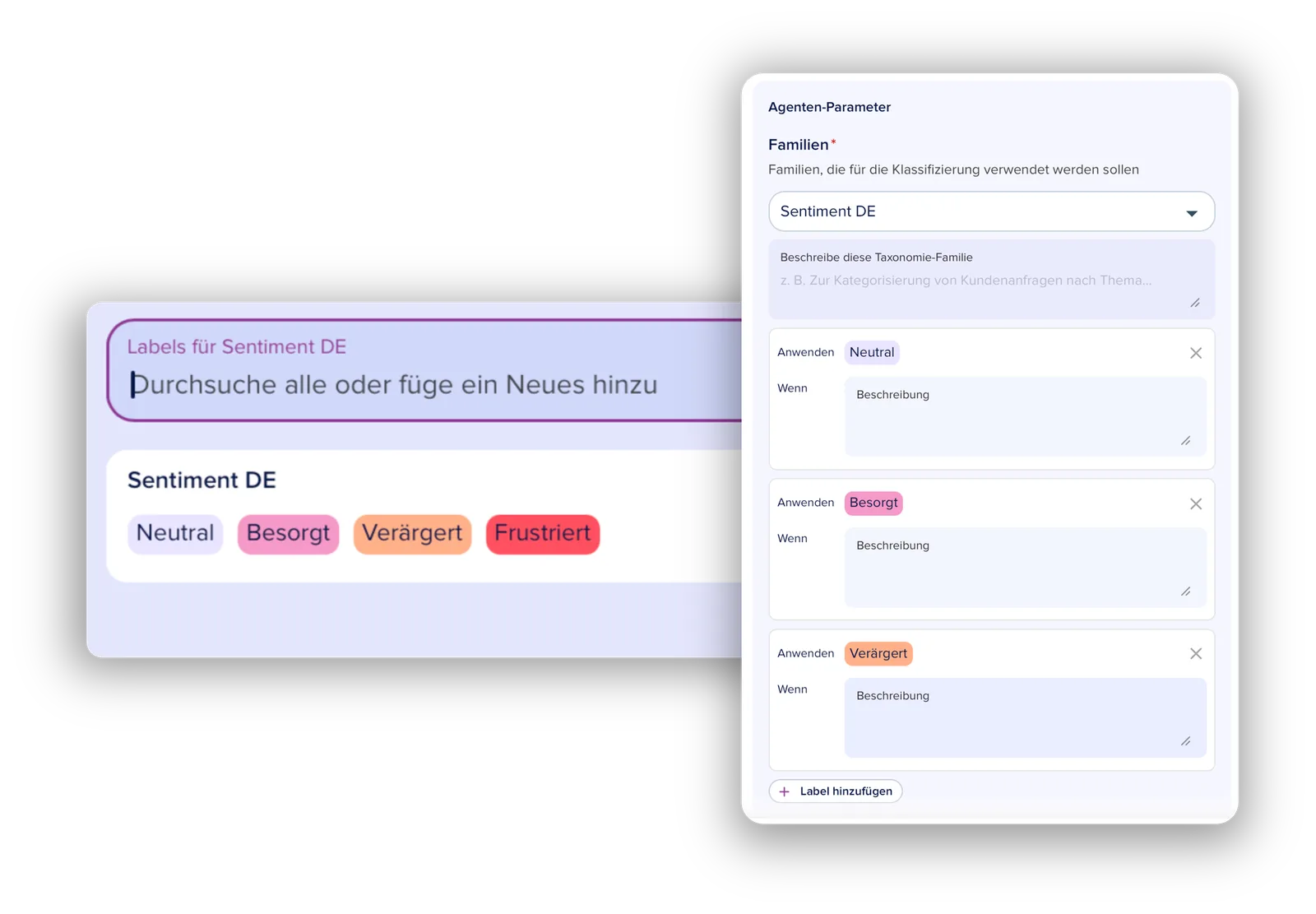
Die Familie Stimmungen erkennt die emotionale Stimmung einer eingehenden E-Mail. Eine mögliche Familienbeschreibung lautet: „Bewertet den emotionalen Ton der E-Mail — z.B. positiv, neutral oder negativ/frustriert." Sie umfasst in diesem Beispiel vier Labels:
| Label | Beispiel-Beschreibung (manuell einzutragen) |
| Neutral | Der Kunde stellt eine sachliche Anfrage ohne erkennbare emotionale Färbung. |
| Besorgt | Der Kunde äußert Sorge oder Unsicherheit, z.B. bei drohender Abschaltung, offenen Schulden oder unerwarteten Änderungen. |
| Verärgert | Der Kunde ist deutlich verärgert und äußert dies direkt oder aggressiv in seiner Nachricht. |
| Frustriert | Der Kunde äußert Frustration, z.B. über wiederholte Probleme, lange Wartezeiten oder ausbleibende Lösungen. |
Stimmungs-Labels helfen deinem Team, priorisiert auf belastete Kunden zu reagieren. Du kannst im Workflow z.B. eine Verzweigung auf das Label Verärgert setzen und solche E-Mail-Verläufe direkt an einen Senior-Agenten weiterleiten.
Beispiel: Absicht
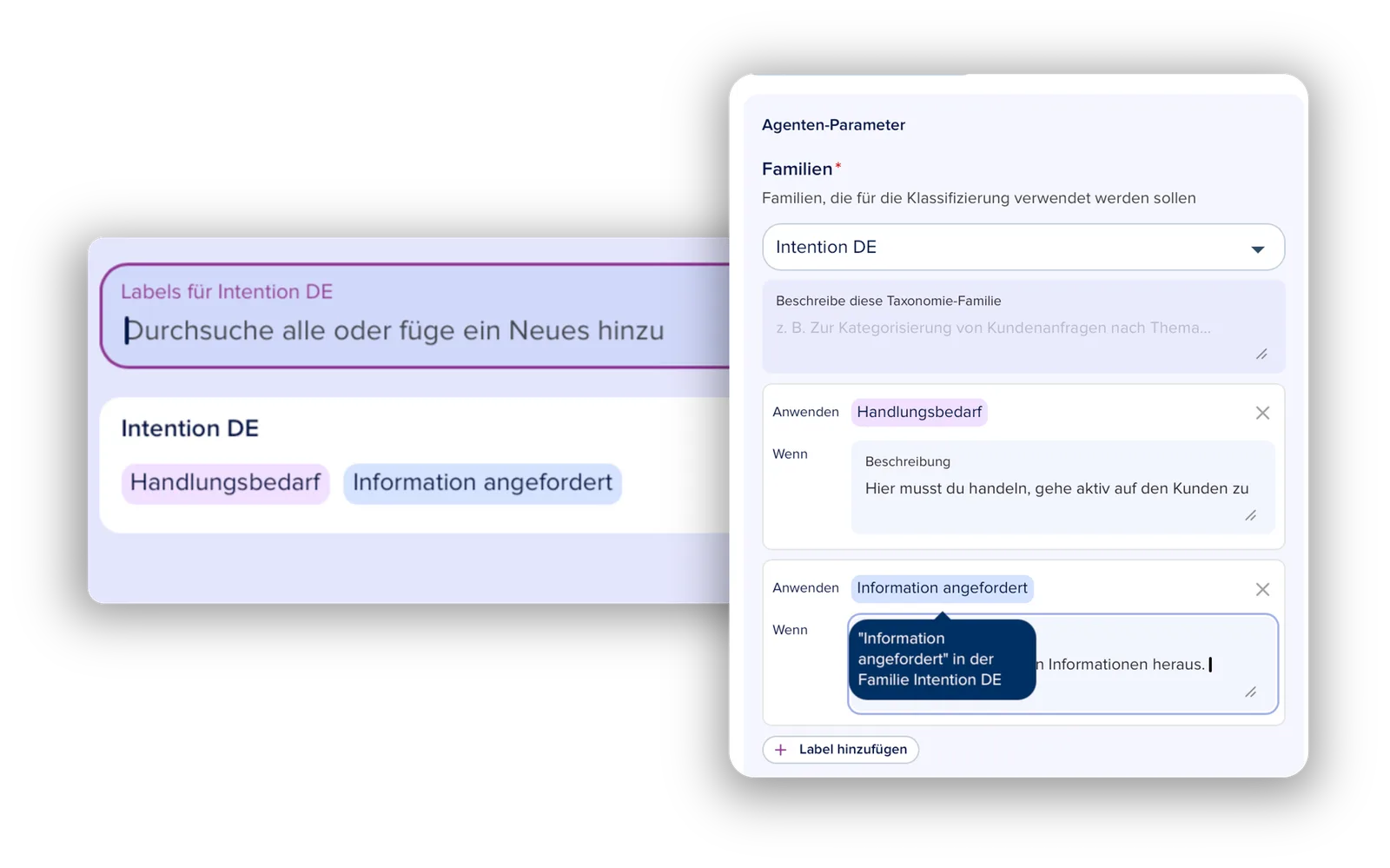
Die Familie Absicht unterscheidet, was der Kunde mit seiner E-Mail bezweckt. Aktionsanfragen können direkt einem Spezialisten zugewiesen werden, während Informationsanfragen in eine allgemeine Warteschlange laufen.
| Label | Beispiel-Beschreibung (manuell einzutragen) |
| Informationsanfrage | Der Kunde stellt eine Frage und möchte eine Auskunft erhalten, ohne dass eine konkrete Aktion erforderlich ist. |
| Aktionsanfrage | Der Kunde fordert eine konkrete Aktion an, z.B. Adressänderung, Kündigung oder Vertragsanpassung. |
Beispiel: Sprache
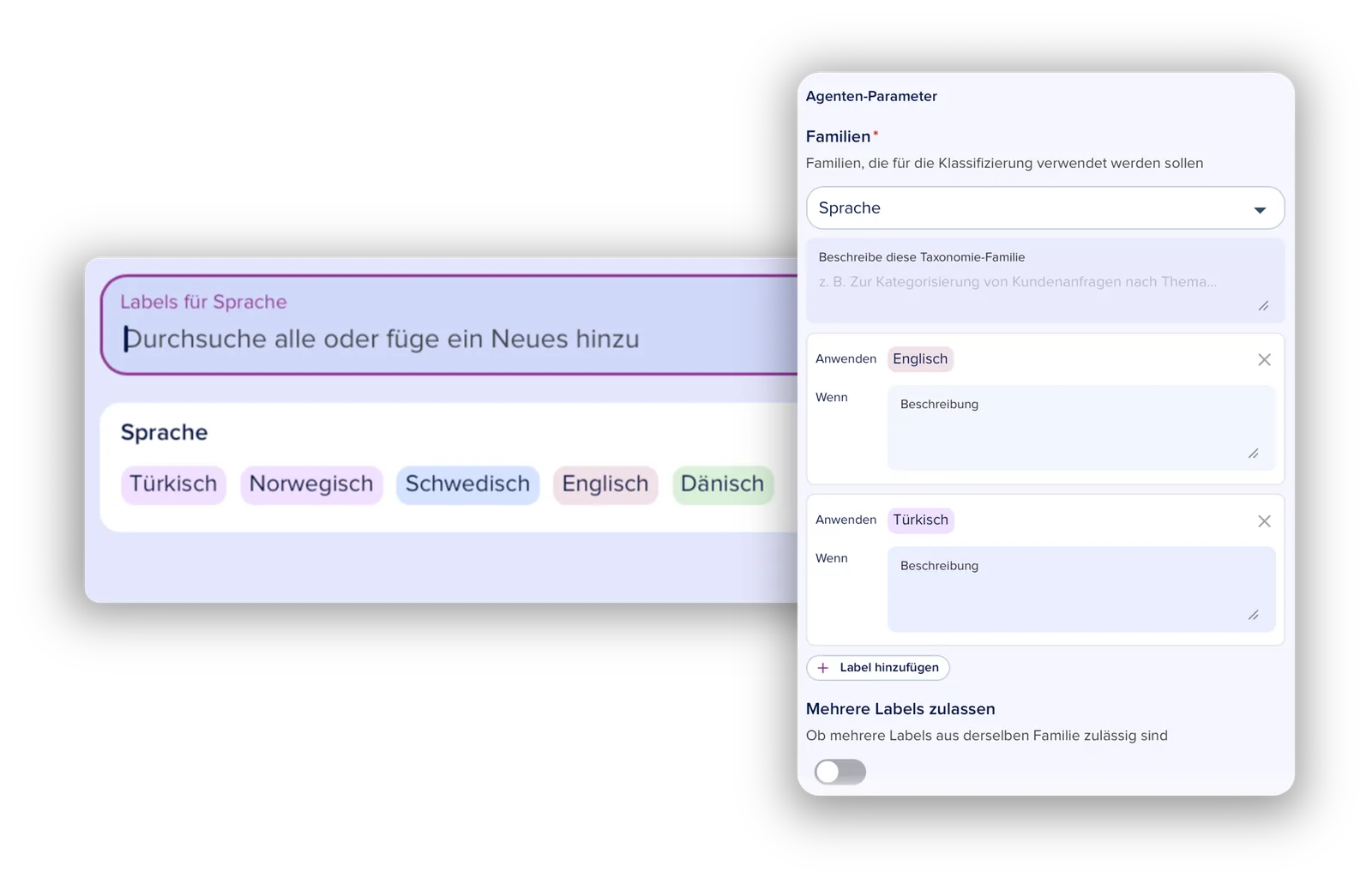
Sprache Erkennt, in welcher Sprache eine E-Mail verfasst wurde. E-Mails auf Deutsch erhalten in diesem Beispiel kein Sprach-Label – das Label wird nur vergeben, wenn eine der konfigurierten Sprachen erkannt wird.
| Label | Beispiel-Beschreibung (manuell einzutragen) |
| 🇳🇱 Niederländisch | Die E-Mail wurde auf Niederländisch verfasst. |
| 🇸🇪 Schwedisch | Die E-Mail wurde auf Schwedisch verfasst. |
| 🇳🇴 Norwegisch | Die E-Mail wurde auf Norwegisch verfasst. |
| 🇹🇷 Türkisch | Die E-Mail wurde auf Türkisch verfasst. |
| 🇺🇸 Englisch | Die E-Mail wurde auf Englisch verfasst. |
Mit anderen Aktionen kombinieren
Mit Zuweisung kombinieren
Platziere die KI-Aufgabe-Schritte immer vor der Zuweisung im Workflow – so sieht der zuständige Agent die Labels direkt beim Öffnen des E-Mail-Verlaufs:
- Trigger: Neue eingehende E-Mail
- Aktion 1: KI-Labels vergeben
- Aktion 2: E-Mail zuweisen → Benutzergruppe auswählen
Mit E-Mail verschieben kombinieren
Du kannst nach dem Labeln eine Verzweigung einbauen und E-Mail-Verläufe automatisch in das passende Geteilte Postfach verschieben:
- Trigger: Neue eingehende E-Mail
- Aktion 1: KI-Labels vergeben
- Verzweigung: Label ist Beschwerde
- Aktion 2: E-Mail verschieben → Postfach Service-Prio
KI-Agent für Partner-Zuweisungen (BETA)
Der Partner-Zuweisungs-Agent ist eine KI-Aufgabe, die in deinem Workflow automatisch den passenden Partner zu einer Opportunity findet. Je nach Einstellung weist der Agent den Partner direkt zu ode…
Konfiguration von Workflows
Herzlich willkommen zu deinem Leitfaden für Workflows in epilot!