
Portale: Anzeigebedingungen für Seiten und Blöcke
Erfahren Sie alles über die Anzeigebedingungen für Seiten und Blöcke auf Portale in diesem informativen Artikel.
Mit den Anzeigebedingungen für Seiten und Blöcke kannst du deine Portale noch gezielter und relevanter für unterschiedliche Nutzergruppen gestalten. So sieht jeder Nutzer nur die Inhalte und Prozesse, die für ihn wirklich wichtig sind.
Im Portal Builder kannst du jetzt individuelle Bedingungen festlegen, nach denen ein Block angezeigt wird oder nicht. Das eröffnet dir viele Möglichkeiten, zum Beispiel:
Commodity
- Erinnere Kunden mit offenen Zahlungen daran, ihre Zahlungsdaten zu aktualisieren.
- Fordere Kunden mit alten Zählerständen auf, einen neuen Zählerstand einzutragen.
- Informiere Kunden in einem bestimmten Gebiet über anstehende Wartungsarbeiten.
- Lade Kunden, die in einem bestimmten Zeitraum eine Störung gemeldet haben, zu einer Zufriedenheitsumfrage ein.
Non-Commodity
- Spiele die Option „Ratenzahlung“ nur dann aus, wenn du sie auch tatsächlich anbietest.
- Biete Wallbox-Besitzern einen passenden, günstigen Autostromtarif an.
Grid / Installateurportal
- Blende den Prozess „Inbetriebsetzung mit §14a“ nur für Installateure ein, die diese Aufträge bearbeiten dürfen.
- Zeige einen Hinweis an, wenn die Konzession für Wasser abgelaufen ist und ein neuer Ausweis hochgeladen werden muss.
- Zeige Installateuren für ein bestimmtes Produkt einen Hinweis und Link zu einem neuen Prozessdokument.
Und so funktioniert's:
Blocksichtbarkeit
Um die Sichtbarkeit eines bestimmten Blocks festzulegen, klicke links im Portal Builder auf den gewünschten Block. Rechts erscheinen dann die zugehörigen Konfigurationsoptionen.
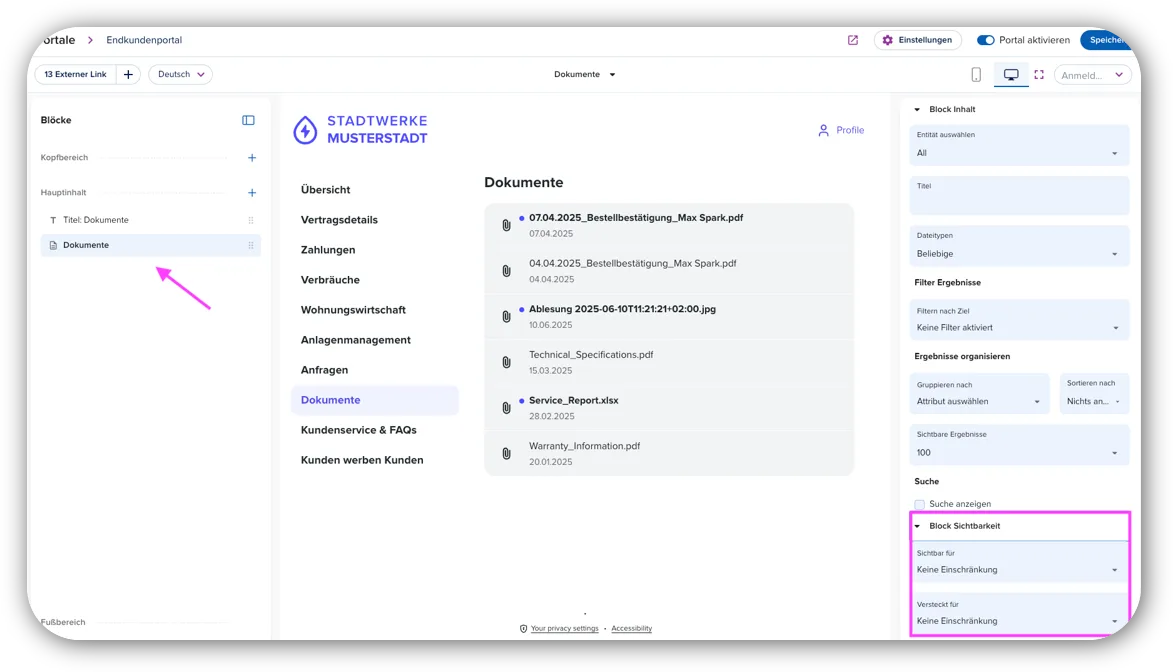
Unter „Block-Sichtbarkeit“ kannst du festlegen, ob Inhalte nur für bestimmte Zielgruppen sichtbar sein sollen (Sichtbar für) oder für bestimmte Nutzergruppen ausgeblendet werden sollen (Versteckt für).
Wenn du in eines der Felder klickst, kannst du entweder eine bereits vorhandene Zielgruppe auswählen oder eine neue Zielgruppe anlegen. Bist du dir der Konfiguration einer vorhandenen Gruppe nicht sicher, kannst du über das Vorschausymbol direkt in den Portalbereich “Targeting” gelangen, wo alle Zielgruppen dargestellt und bearbeitet werden können.
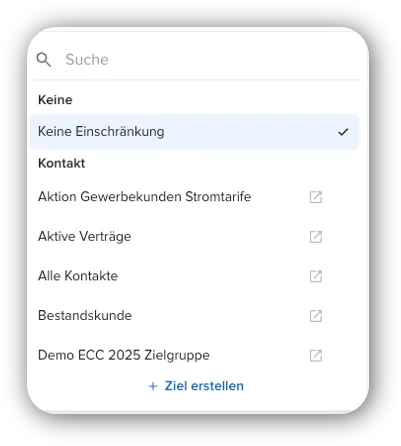
Zum Anlegen einer neuen Zielgruppe, wähle “Ziel erstellen. Im daraufhin geöffneten Dialogfenster kannst du eine Bezeichnung und optional eine Beschreibung für die Zielgruppe eingeben.
Wähle anschließend im Dropdown eine Entität aus und lege über die Attributauswahl fest, nach welchen Kriterien gefiltert werden soll. Du kannst mehrere Bedingungen kombinieren („Bedingung hinzufügen“) oder gruppieren („Gruppe hinzufügen“), um den Filter flexibel und granular zu gestalten.
Sobald der Filter gesetzt ist, erscheinen die passenden Ergebnisse in der Liste.
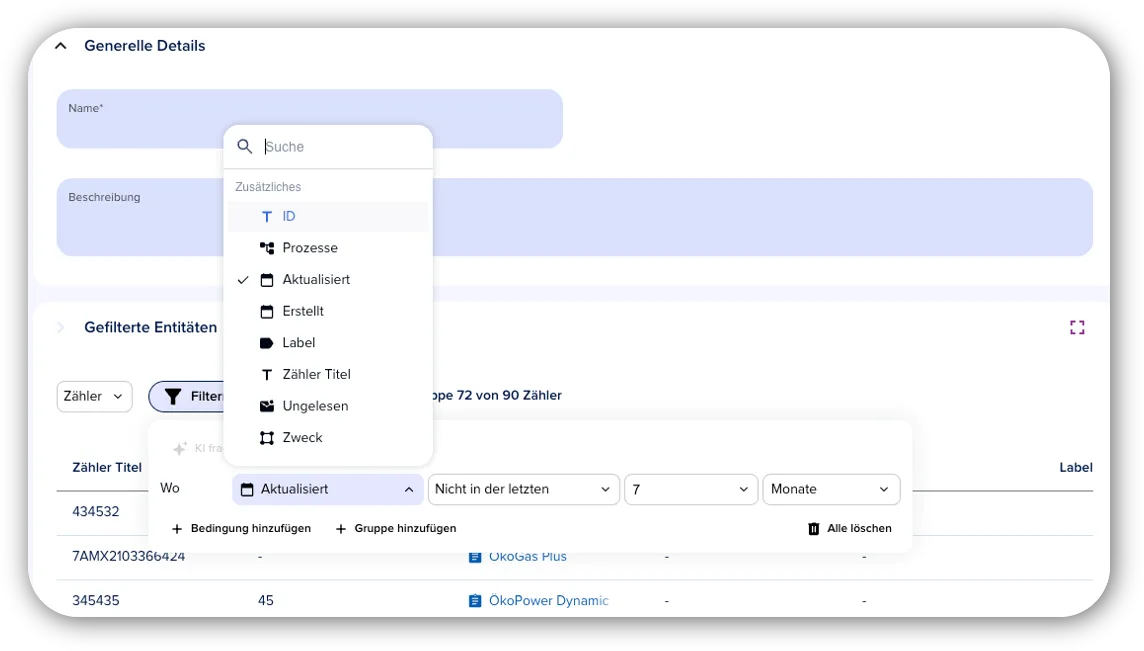
Speichere die Zielgruppe über den Button oben rechts. Du wirst anschließend automatisch zurück in den Portal Builder geleitet, wo die neu erstellte Zielgruppe nun im Auswahlmenü verfügbar ist.
Mit „Speichern“ oben rechts werden die definierten Sichtbarkeitseinstellungen übernommen. Je nach Definition wird der Block für die ausgewählte Zielgruppe sichtbar oder ausgeblendet.
Seitensichtbarkeit
Die gleiche Logik gilt für das Ein- oder Ausblenden kompletter Seiten.
Wähle dazu in der Mitte oben die gewünschte Seite aus dem Dropdown-Menü aus. Rechts erscheinen die Konfigurationseinstellungen der Seite.
\
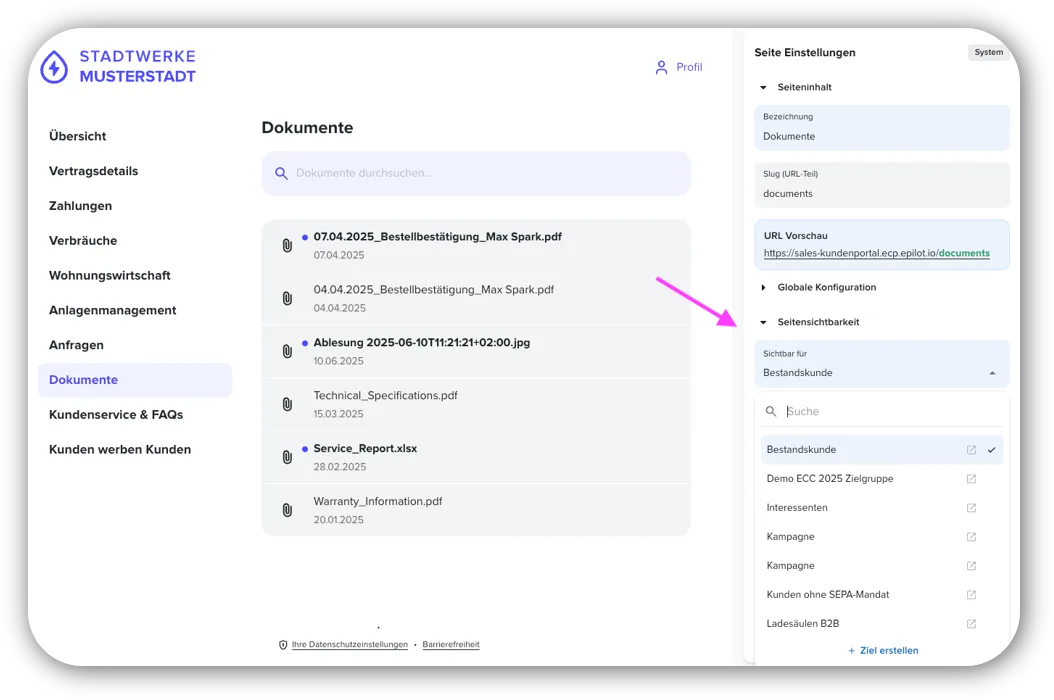
Wähle aus dem Dropdown eine bestehende Zielgruppe oder lege eine neue an, um die Seite für diese Zielgruppe ein- oder auszublenden.
Wenn du eine Seite – zum Beispiel vorübergehend – für alle Nutzer ausblenden möchtest, aktiviere den Schieberegler „Seite ausblenden“.
Die Seite wird dann aus dem Navigationsmenü entfernt, bleibt aber im Dropdown-Menü oben mittig zur weiteren Konfiguration erhalten und wird dort mit einem geschlossenen Auge markiert.
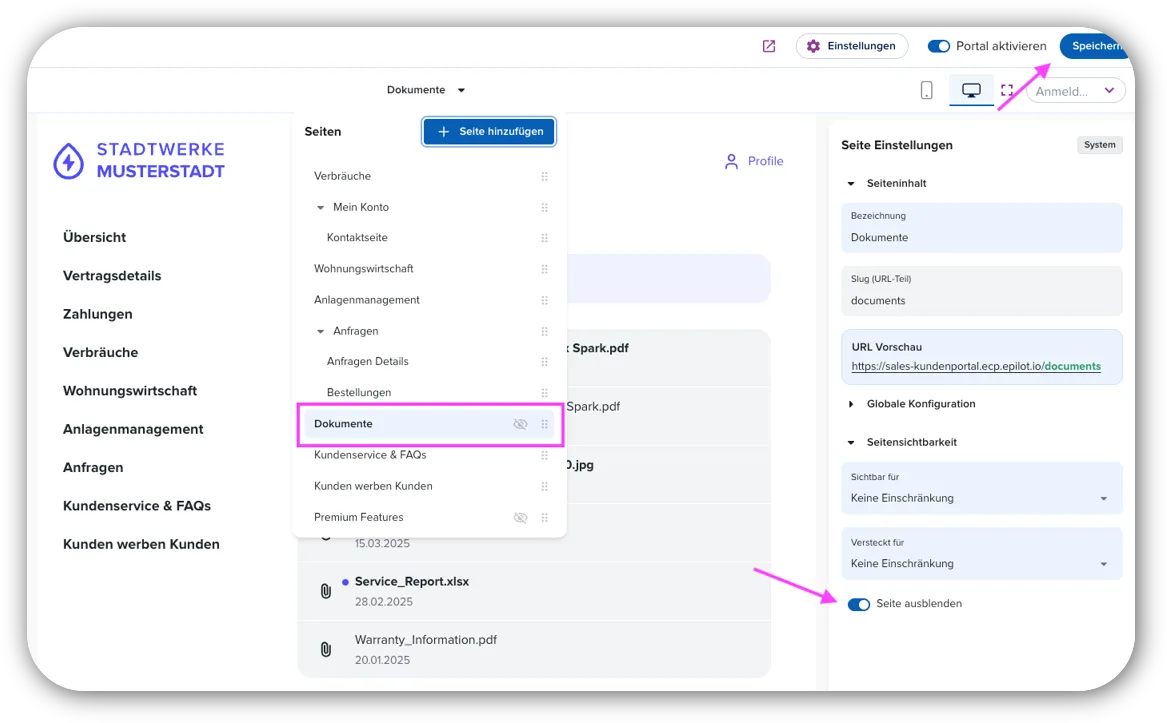
In beiden Fällen werden die Änderungen durch „Speichern“ oben rechts im Portal Builder wirksam.
Anfragen im Portal darstellen
Erfahren Sie, wie Sie Ihre Produktivität steigern und Stress im Arbeitsalltag reduzieren können.
Blöcke im neuen Portaldesign verwenden
Im neuen Portaldesign stehen dir verschiedene Bausteine auch Blöcke genannt zur Verfügung, mit denen Inhalte im Portal angezeigt werden. Damit du schnell erkennst, welche Blöcke du wie einsetzen ka…