
Portale: Anfragen und Bestellungen
Konfiguration von Opportunity Ansicht und Angebotsannahme
Anfragen & Bestellungen - Konfigurationen
Unter "Anfragen & Bestellungen" erhalten Portalnutzer einen Überblick über ihre Opportunities und Bestellungen, die mit den jeweiligen Opportunities verknüpft sind sowie zu alleinstehenden Bestellungen.
Die Ansicht ist von den Berechtigungen abhängig, ob du den Portalnutzern erlauben möchtest, beide Entitäten einsehen zu können. Es empfiehlt sich dann, wenn du Bestellungen dazu nutzt, um Angebote und bestellte Produkte anzuzeigen.
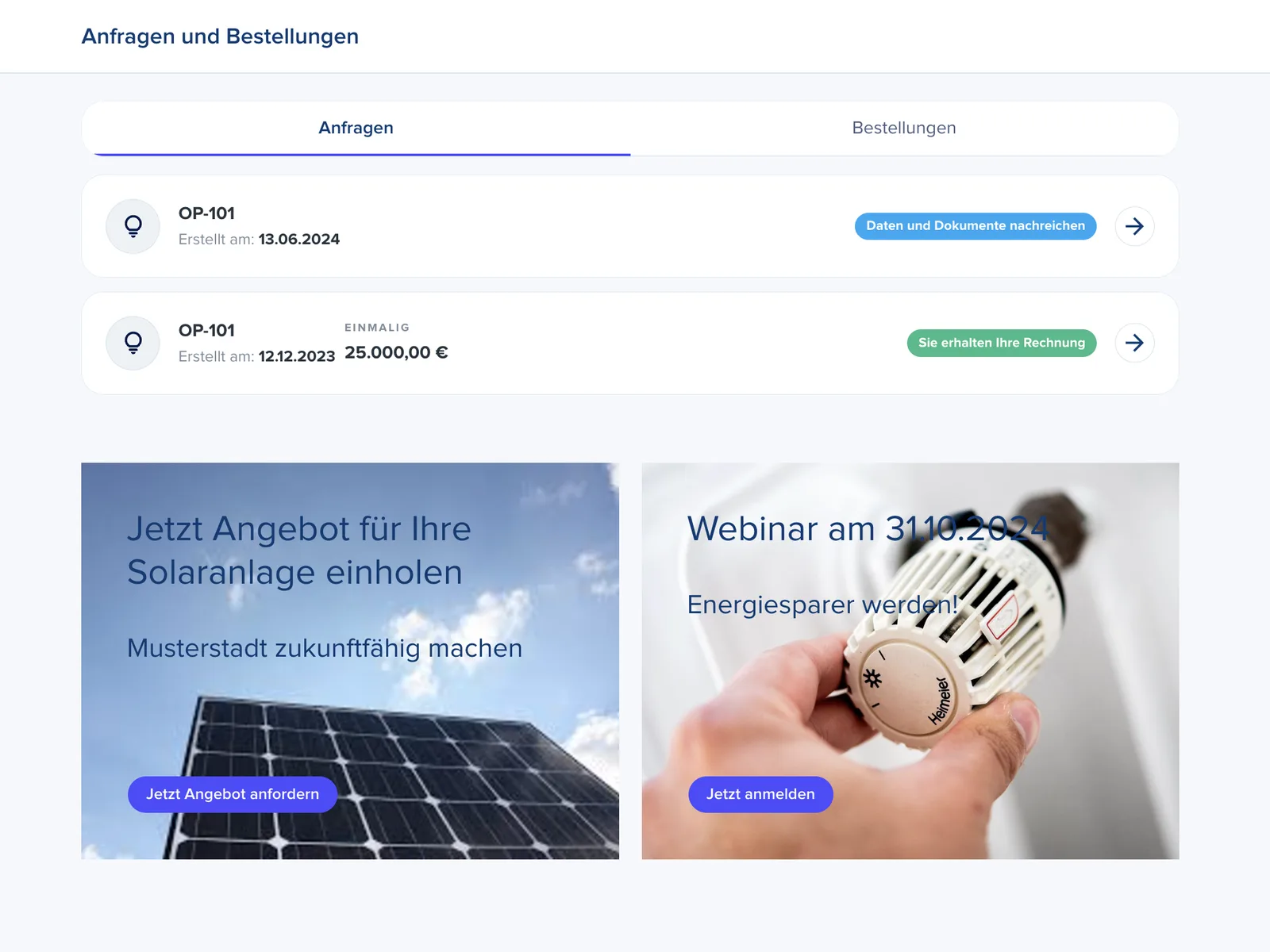
Im unteren Teil der Übersicht wird der von dir konfigurierte Teaser angezeigt, auf den du jederzeit klicken kannst, um auf die verlinkte, externe Seite weitergeleitet zu werden.
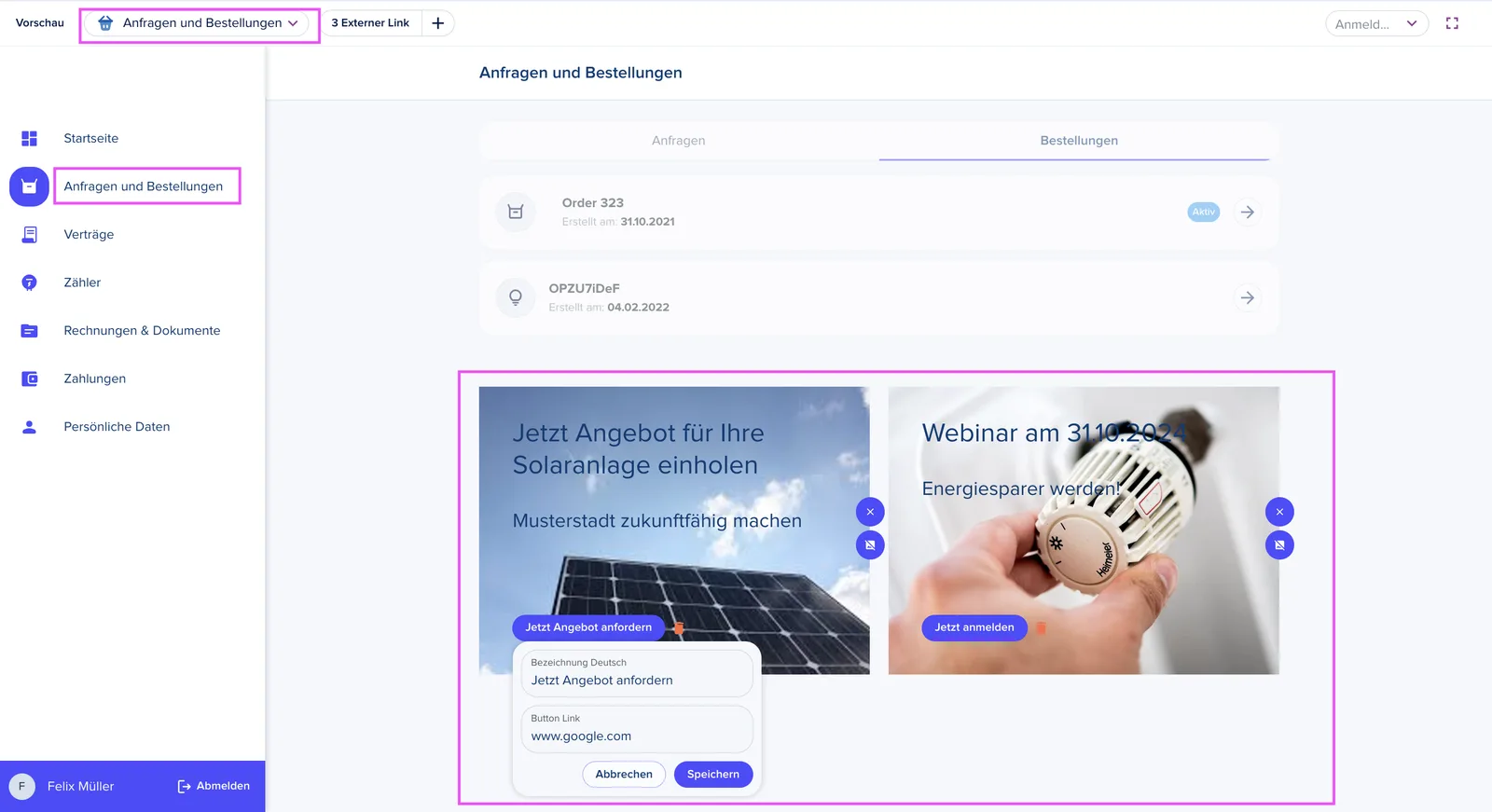
Spezifische Konfigurationsmöglichkeiten für diese Seiten findest du in der Portalkonfiguration über das Vorschaumenü.
Unter “Anfragen & Bestellungen” findest du die Konfiguration der Teaser. Du kannst ein Hintergrundbild hochladen sowie eine Überschrift und Unterüberschrift und den Button Text sowie die Ziel-URL bestimmen.
Mit einem Klick in die Seitennavigation kannst du auch den Titel der Seite nach deinen Wünschen anpassen z.B. in “Einreichungen”.
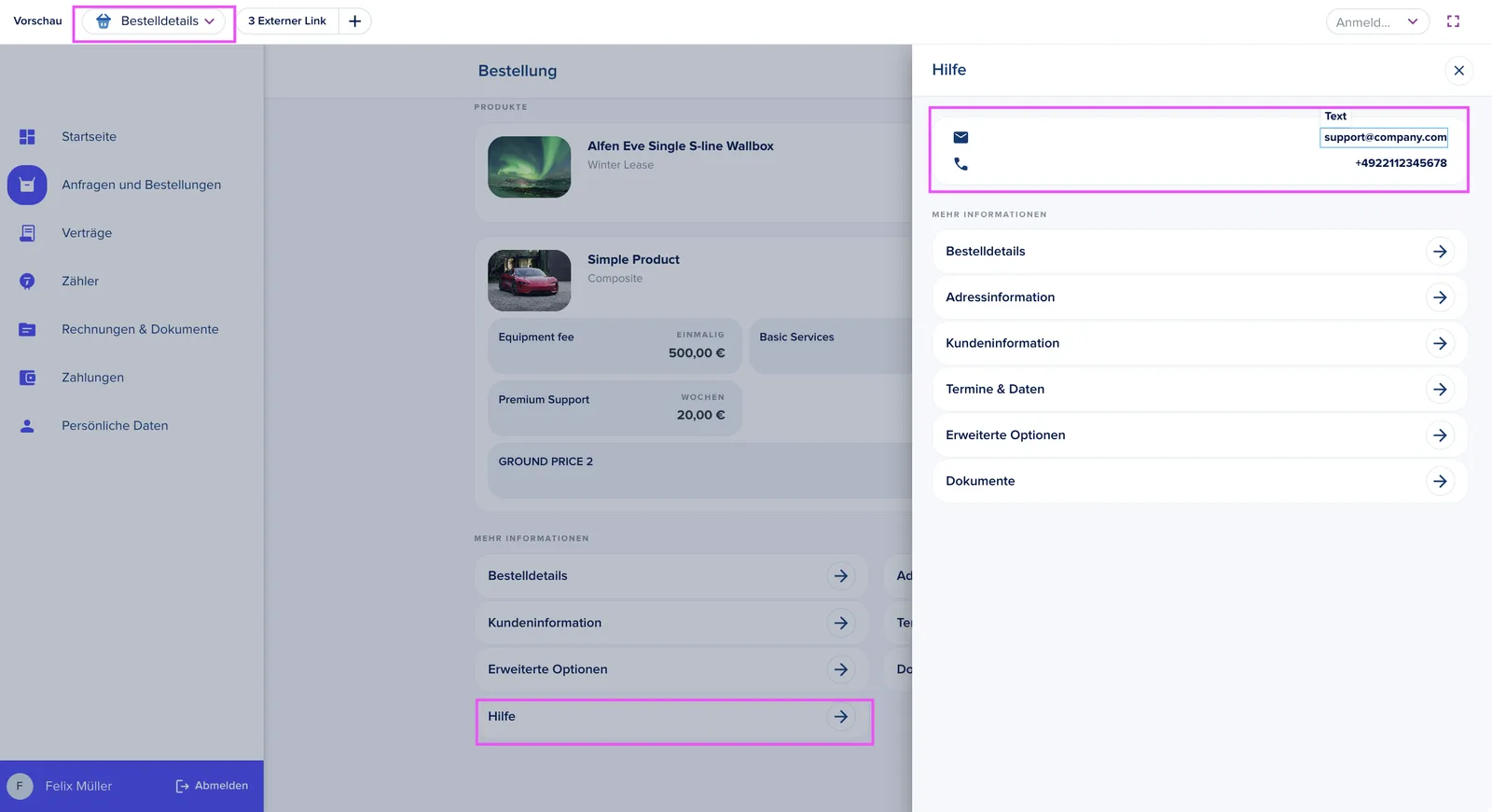
Unter “Bestelldetails” solltest du spezifische Hilfe Informationen für Bestellungen hinterlegen. Genauso wenn du zu “Anfragendetails” gehst, findest du dort hinter “Hilfe” die Option die Hilfeinformationen zu hinterlegen.
Anfragen & Bestellungen - Portalnutzer Sicht
Mit einem Klick auf eine einzelne Opportunity von der Übersichtsseite kannst du die Detailansicht aufrufen, in der alle relevanten Informationen zur Opportunity auf einen Blick zusammengefasst sind. In dieser Ansicht sind zudem alle Bestellungen gelistet, die mit der jeweiligen Opportunity verknüpft sind sowie auch der Prozess und weitere Daten, die der Portalnutzer einsehen darf.
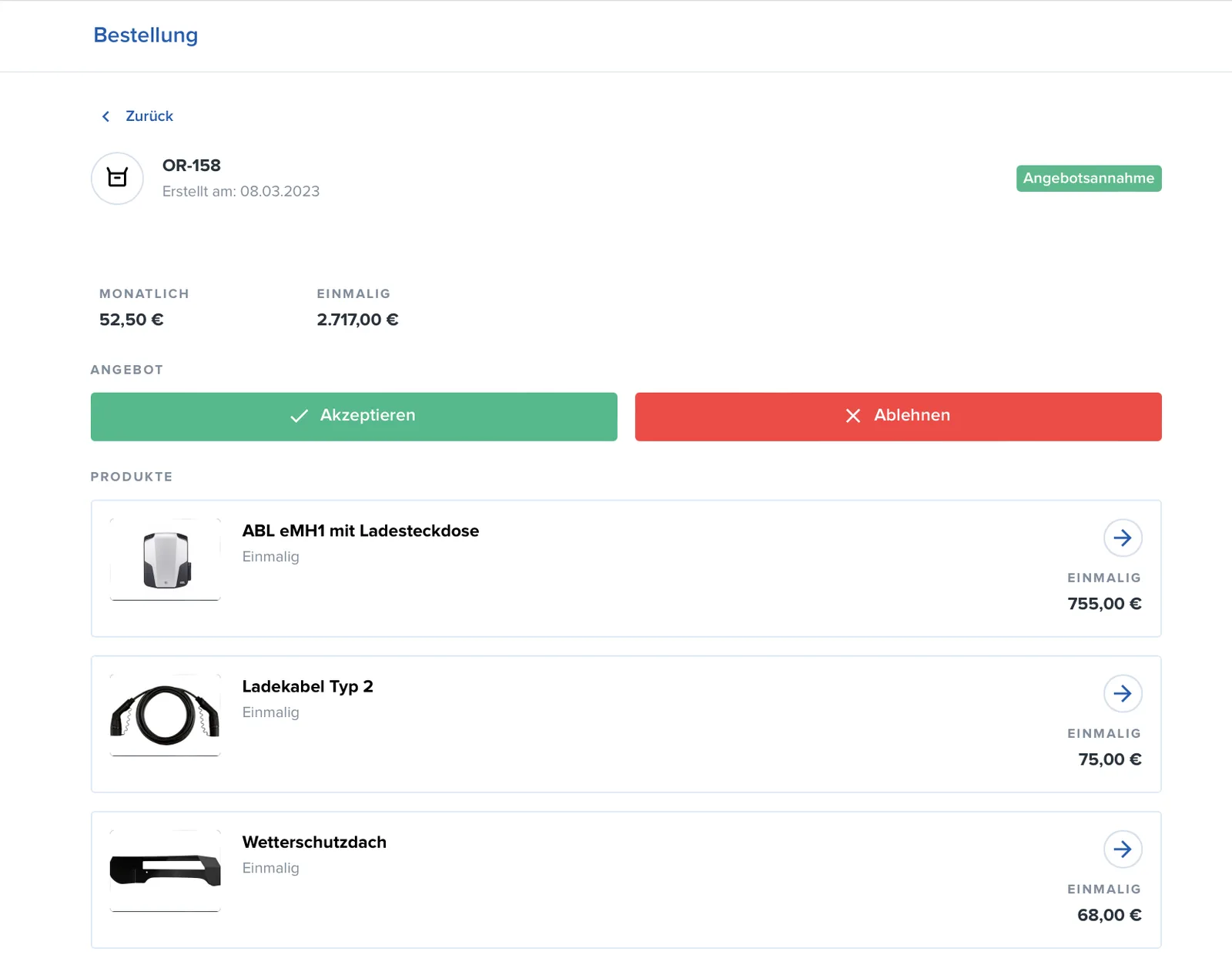
Mit Klick auf eine einzelne Bestellung öffnet sich eine separate Detailansicht, in der du alle wichtigen Informationen zum entsprechenden Angebot findest. Das Angebot enthält alle Produkte und Preiskomponenten, wie du sie in der Bestellung in epilot gepflegt hast. Die Bestellung kann ebenso weitere Daten sowie einen Prozess enthalten.
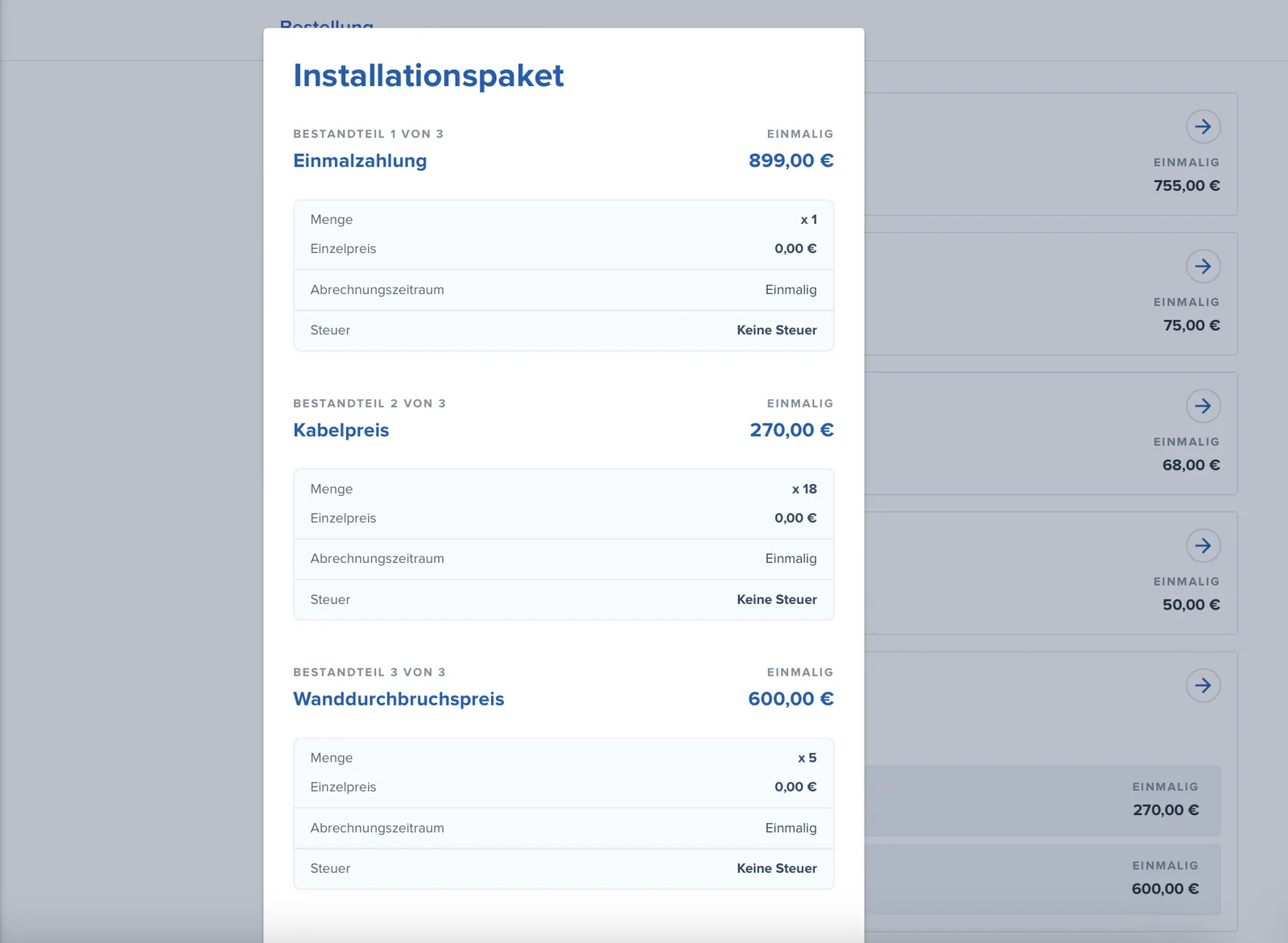
Hat ein Produkt mehrere Preiskomponenten kann der Portalnutzer diese durch einen Klick auf das Produkt nochmals in einer Detailansicht öffnen.
Angebote annehmen/ablehnen
Portale: Abschläge und Fälligkeiten auf dem Vertrag
Commodity-spezifische Prozesse mit Abrechnungssystem-Anbindung
Portale: Bereitstellung des Endkundenportals als Mobile App
Ab sofort können unsere Kunden das Endkundenportal ECP auch als eigene mobile App über den Apple App Store und den Google Play Store anbieten. Damit bieten wir eine zusätzliche Möglichkeit, das dig…