
Portal-Migration: der Wechsel zur neuen Portalwelt
Dieses Dokumentation beschreibt, wie du dein bestehendes epilot-Portal auf das neue Design migrierst – inklusive aller Schritte, die nach der automatischen Migration manuell geprüft werden sollten.
1. Einführung
Seit einigen Monaten stellen wir euch ein neues Portal-Design zur Verfügung. Diese lösen die bisherigen klassischen Portale ab und bieten eine modernere Benutzerführung, erweiterte Konfigurationsmöglichkeiten sowie eine bessere Performance.
Dieser Leitfaden erklärt:
- wie der Migrationsprozess abläuft
- wie du Spark sicher parallel zum Produktiv-Portal testen kannst
- welche Konfigurationen nach der Migration überprüft werden müssen
- welche bekannten Unterschiede zwischen altem und neuem Design bestehen
- wie du Support erhältst
Wir haben dazu ein Video aufgenommen, welches dir den Migrationsprozess Ende zu Ende aufzeigt. Tiefere Details findest du weiterhin in dieser Dokumentation.
2. Migrationsprozess im Überblick
Es gibt zwei Wege, wie die Migration durchgeführt werden kann:
| Option | Beschreibung |
|---|---|
| Migration durch epilot | Unser Team führt die Migration für dich durch. Empfohlen für komplexe Portale oder wenn keine Zeit für eine eigenständige Konfiguration besteht. |
| Migration durch den Kunden | Du führst die Migration selbst durch. Dieser Leitfaden enthält alle notwendigen Schritte und Hinweise. |
Die Migration zu den neuen Portalen ist kein einmaliger, unwiderruflicher Schritt. Du kannst das Design im Portal Builder jederzeit aktivieren und wieder deaktivieren – so oft du möchtest. Das gibt dir die Freiheit, in deinem eigenen Tempo vorzugehen.
2.1 Wo soll ich die Migration durchführen?
Es gibt zwei Ausgangssituationen:
Du hast eine Sandbox, die auf dem gleichen Stand wie dein Produktiv-Portal ist → Führe die Migration und alle nachgelagerten Konfigurationen zuerst in der Sandbox durch. So kannst du alles uneingeschränkt testen, bevor du dein Live-Portal umstellst.
Du hast keine Sandbox (oder sie ist nicht aktuell) → Du kannst die Migration direkt im Produktiv-Portal durchführen. Die Migration selbst dauert nur wenige Sekunden und du kannst das neue Portaldesign parellel zu deinen aktiven Portalen konfigurieren, ohne deine Live-Umgebung zu beeinflussen.
Welcher für dich der richtige ist, hängt davon ab, wie viel du anpassen möchtest und ob du eventuell das neue Portaldesign in der Sandbox schon vorbereitet hast.
Weg 1: In der Sandbox konfigurieren & in Produktion übertragen
Du richtest dein Portal vollständig in der Sandbox ein, speicherst es als Blueprint und synchronisierst es anschließend in die Produktivumgebung. Dort weist du es einem aktiven Portal zu — dein Live-Portal bleibt während des gesamten Prozesses unberührt. Das zugewiesene Portal wird als “inaktiv” gekennzeichnet und beeinflusst dein aktives Portal nicht. Du kannst zudem auch in der Produktivumgebung dein unzugewiesens Portal weiterhin bearbeiten.
Diesen Weg empfehlen wir, wenn du bereits eine Sandbox-Umgebung aktiv nutzt und dort schon erste Konfigurationen für das neue Portaldesign vorgenommen hast.
Zu Weg 1: Sandbox konfigurieren & übertragen →
Weg 2: Portal in Produktion klonen & konfigurieren
Du erstellst direkt in der Produktivumgebung einen Klon deines aktiven Portals, nimmst dort alle Anpassungen vor und tauschst ihn anschließend mit dem Live-Portal. Die Klon-Konfiguration ist bis zum Tausch inaktiv und für Endkunden nicht sichtbar.
Diesen Weg empfehlen wir, wenn du schnell und ohne zusätzliches Setup arbeiten möchtest oder nur kleinere Anpassungen planst.
Zu Weg 2: Portal klonen & konfigurieren →
Weg 3: Portal aus Produktion in die Sandbox kopieren & dort konfigurieren
Dieser Weg eignet sich, wenn deine Sandbox nicht gepflegt ist oder du lieber mit dem aktuellen Stand deines Live-Portals als Ausgangspunkt arbeiten möchtest. Du synchronisierst dein bestehendes Produktiv-Portal zunächst in die Sandbox, konfigurierst es dort in Ruhe — und überträgst es anschließend wieder zurück in die Produktivumgebung.
Gehe dazu in der Produktivumgebung zu Konfiguration > Blueprints, wähle den Blueprint deines aktiven Portals aus und starte die Synchronisierung. Wähle diesmal als Ziel deine Sandbox-Umgebung. Damit landet der aktuelle Stand deines Produktiv-Portals sauber in der Sandbox.
Dort kannst du alle Änderungen vornehmen, testen und verfeinern. Sobald du zufrieden bist, speicherst du das Portal als Blueprint in der Sandbox und synchronisierst es zurück in die Produktivumgebung, wo du es dann per Portal zuweisen aktivieren kannst.
Diesen Weg empfehlen wir, wenn deine Sandbox veraltet oder leer ist und du sichergehen möchtest, dass du mit dem exakt gleichen Stand wie in Produktion arbeitest.
2.2 Wie funktioniert der Migrations-Button?
Im Portal Builder findest du den Migrations-Schalter unter Einstellungen > Funktionen > Neues Kundenportal Design aktivieren. Egal ob du dein Portal über die Sandbox oder per Klon vorbereitet hast — dieser Schalter funktioniert immer gleich und du musst dabei eine wichtige Regel beachten:
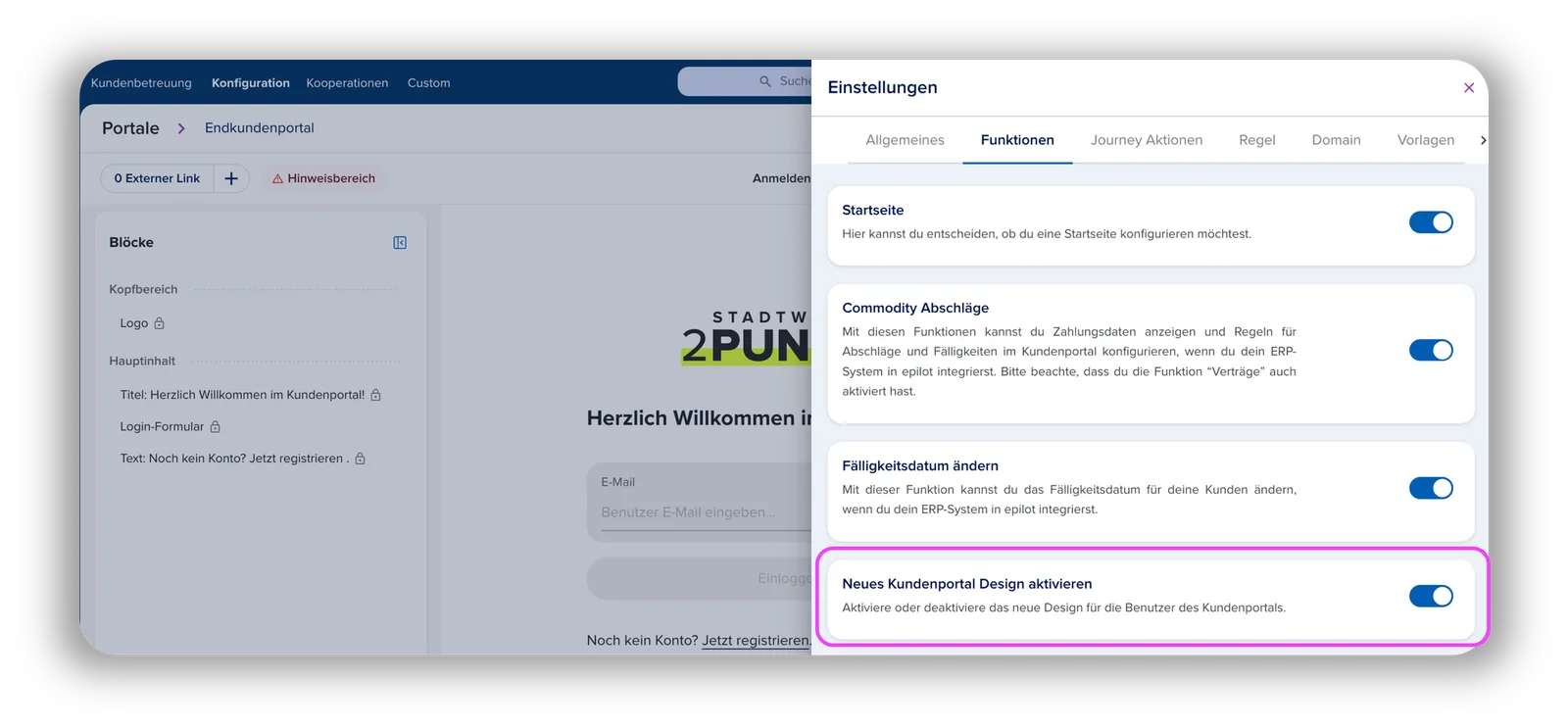
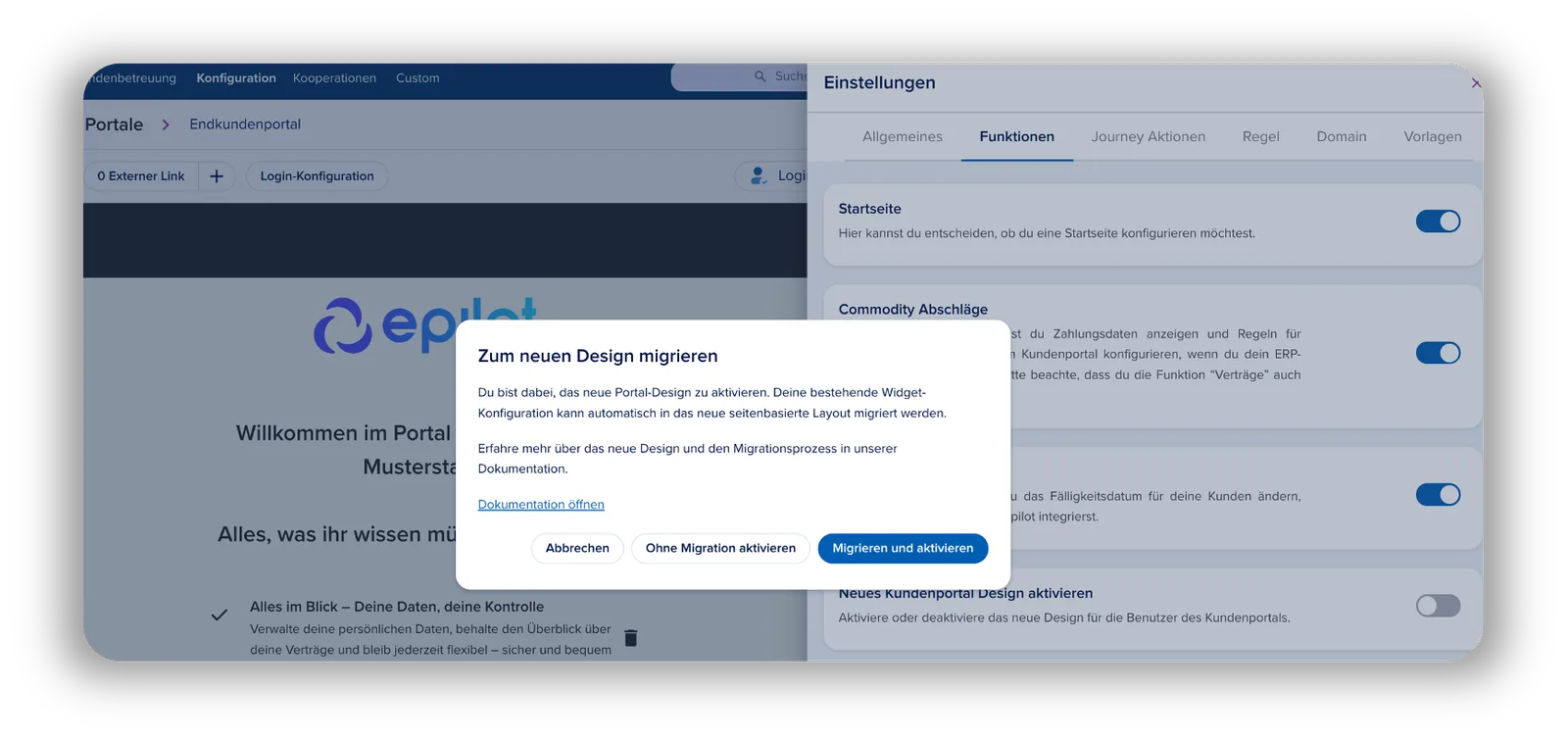
Beim erstmaligen Aktivieren erscheint ein Dialog mit zwei Optionen:
| Option im Dialog | Was passiert? |
| „Aktivieren & Migrieren" | Das neue Design wird aktiviert und deine bestehende Konfiguration aus dem alten Portal wird automatisch in das neue Format übertragen. Diese Option solltest du nur beim ersten Mal wählen. |
| „Nur aktivieren" (ohne Migration) | Spark wird aktiviert, ohne deine bisherige Spark-Konfiguration zu überschreiben. Wähle diese Option, wenn du das neue Design bereits einmal aktiviert hattest, danach deaktiviert hast und nun wieder aktivierst. |
⚠️ Wichtig
Wenn du Spark nach einer erfolgten Migration deaktivierst und später wieder aktivierst, wähle unbedingt „Nur aktivieren" — NICHT erneut „Migrieren". Andernfalls werden deine manuellen Anpassungen überschrieben. Das gilt unabhängig davon, ob du dein Portal über die Sandbox oder per Klon vorbereitet hast.
3. Schritt-für-Schritt: Migration selbst durchführen
Schritt 1 – Wähle einen Migrationsweg
Wähle zuerst einen deiner favorisierten Wege wie im Kapitel 2.1 erklärt. Der folgende Prozess ist für alle Wege gleich.
Schritt 2 – Migration starten
Navigiere im Portal Builder zu deinem Portal und aktiviere das neue Portal Design. Wähle beim ersten Mal „Aktivieren & Migrieren". Die automatische Migration überträgt deine Konfiguration in das Spark-Format – Blöcke, Externe Links und Journey Actions werden dabei automatisch konvertiert.
⚠️ Wichtig
Die Migration zum neuen Portaldesign ist kein einmaliger, unwiderruflicher Schritt. Du kannst in den Einstellungen das Design jederzeit aktivieren und wieder deaktivieren – so oft du möchtest. Das gibt dir die Freiheit, in deinem eigenen Tempo vorzugehen.
Schritt 3 – Konfigurationen prüfen
Gehe jede Seite deines Portals durch und überprüfe die in Abschnitt 4 beschriebenen Punkte. Nutze das Attention Center im Portal Builder als Ausgangspunkt – es zeigt dir direkt, welche Konfigurationen nach der Migration Aufmerksamkeit benötigen.
Schritt 4 – Änderungen speichern
Erst wenn du auf „Speichern" klickst, werden alle Änderungen übernommen.
4. Konfigurationen nach der Migration prüfen
⚠️ Wichtig
Da das neue Portaldesign neue Möglichkeiten und eine überarbeitete Struktur mitbringt, können sich Darstellung und Anordnung einzelner Bereiche verändert haben. Prüfe deshalb nach der Migration die folgenden Punkte sorgfältig.
Nach der automatischen Migration solltest du folgende Bereiche manuell überprüfen. Nutze dafür das Attention Center im Portal Builder: Es listet nach der Migration zentral alle Konfigurationsprobleme auf und zeigt dir direkt, was Aufmerksamkeit braucht – du musst nicht mehr manuell jede Seite einzeln durchsuchen.
Eine Schnellübersicht darüber, welche Funktionen wie im neuen Portaldesign übernommen werden findest du am Ende dieser Dokumentation.
Wir arbeiten gerade intensiv an einer komplett neuen Dokumentation zu den neuen Portalen für dich. Eine erste Durchführung mit den wichtigsten Portalkonfigurationen findest du hier: Neues Portaldesign
4.1 Logo
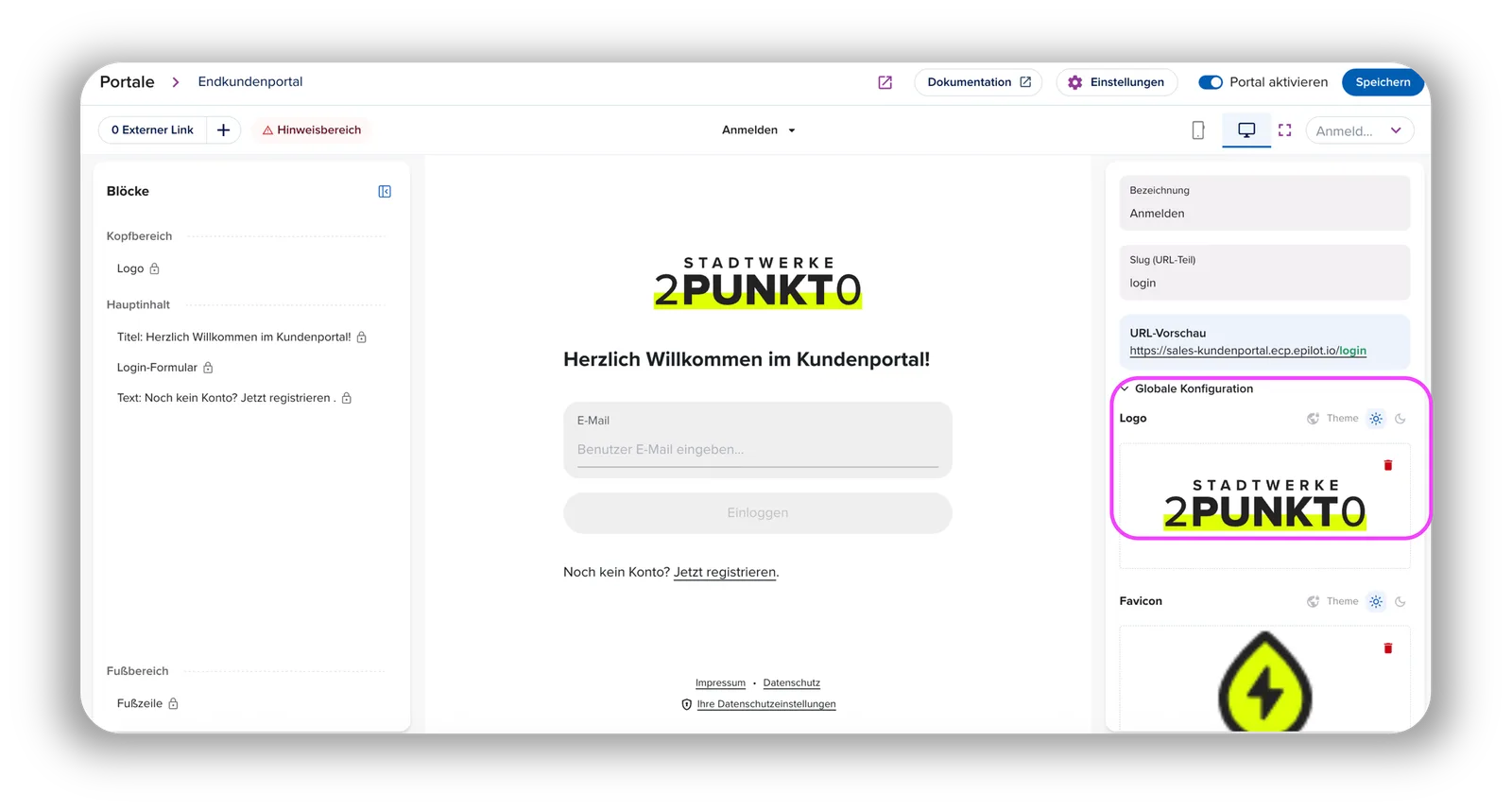
Das Logo wird nicht automatisch migriert. Du musst es manuell hochladen.
- Wo: Auf einer beliebigen Seite im Portal → Globale Konfiguration
- Du kannst ein Logo für den Light-Mode und eines für den Dark-Mode hinterlegen.
4.2 Öffentliche Seiten (Login & Registrierung)
Im neuen Spark-Design gibt es einige strukturelle Unterschiede:
| Bereich | Was hat sich geändert? |
|---|---|
| Linke Inhalts-Spalte auf der Login Seite | Existiert im neuen Design nicht mehr. Inhalte müssen alternativ gestaltet werden. |
| Anpassbarer Header | Entfällt. Lediglich das Logo kann auf der Login-Seite eingebunden werden. |
| Footer | Kann weiterhin Text und Links enthalten, jedoch kein Logo mehr. |
💡 Empfehlung
Prüfe nach der Migration alle öffentlichen Seiten manuell. Achte besonders auf Texte rund um Formulare (z. B. Erklaerungstexte bei Login/Registrierung), die bisher in der linken Spalte standen.
4.3 Startseite
Im neuen Spark-Design gibt es keine Widgets mehr. Stattdessen baut sich deine Startseite aus Blöcken auf — das neue, flexiblere Format. Beim Aktivieren von „Migrieren & Aktivieren" werden deine bisherigen Widgets automatisch in die entsprechenden Blöcke umgewandelt:
| Bisheriges Widget | Neuer Block im Spark-Design | Was wird übernommen |
| Teaser-Widget | Teaser-Block | Titel, Untertitel, Button-Beschriftung & Link, Bild |
| Kampagnen-Widget | Kampagnen-Block | Titel, Untertitel, Button-Beschriftung & Link, Bild |
| Inhalts-Widget (Text/HTML) | Text-Block | Titel, Untertitel und Textinhalt |
| Dokumenten-Widget | Dokumenten-Block | Titel; Suche ist standardmäßig aktiviert |
| Entitäts-Widget (z. B. Verträge, Aufträge) | Entitätslisten-Block | Titel, Entitätstyp, Verlinkung zur Detailseite |
| Aktions-Kacheln | Schnellaktionen-Block | Alle Aktionen inkl. Journey- oder Link-Typ |
| Verbrauchsvisualisierung | Verbrauchsvisualisierungs-Block | Titel und Diagrammtyp |
| Zahlungs-Widget | Zahlungs-Block | Block wird angelegt — Konfiguration manuell prüfen |
| Zählerstand-Widget | Zählerstand-Block | Block wird angelegt — Konfiguration manuell prüfen |
| Externe Links | Externe-Links-Block | Werden am Ende der Startseite als eigener Block eingefügt |
💡 Hinweis
Die Reihenfolge der Blöcke nach der Migration kann von deiner ursprünglichen Widget-Anordnung abweichen. Prüfe die Reihenfolge im Portal Builder und passe sie bei Bedarf an. Sollte der Zählerstand-Block auf der Startseite fehlen, füge ihn manuell hinzu.
4.4 Dokumentenseite
Die Dokumentenseite wird in der Regel korrekt migriert.
- Empfehlung: Aktiviere die Suche nach Dokumententitel in den Blockeinstellungen– dieser sollte als Standard eingeschaltet sein.
4.5 Anfragen-Seite (Requests)
| Konfigurationspunkt | Empfehlung |
|---|---|
| Anzeige-Attribute (Hauptzeile) | Konfiguriere, was in der Hauptzeile jedes Eintrags angezeigt wird (z. B. Titel, Kundenname). |
| Anzeige-Attribute (Nebenzeile) | Analog zur Hauptzeile individuell befüllbar. |
| Suche | Aktiviere die Suche. Empfohlene Felder: Opportunity-Titel und Kundenname. |
| Filter | Stelle sicher, dass die gewünschten Filter-Optionen konfiguriert sind. |
| Templating | Im neuen Design ist es möglich, Felder über Templating-Syntax zu konfigurieren. Dies war bisher nicht möglich. |
4.6 „Mein Konto" / Persönliche Daten
Der Bereich „Mein Konto" nutzt im neuen Design einen einheitlichen Entitäts-Attribute-Block. In dem neuen Design findest du diese Informationen unter “Mein Konto” - “Kontaktdetails” Prüfe:
- Werden alle relevanten Felder angezeigt (z. B. Kontaktdaten, Adresse, Konzessions-Gruppe)?
- Wenn bestimmte Feldgruppen auf separaten Tabs angezeigt werden sollen: Lege zusätzliche Tabs mithilfe der Registerkarten an und weise die Feldgruppen entsprechend zu.
4.7 Auftrags- und Opportunity-Details
Die Detailseiten werden automatisch migriert. Folgendes wird dabei angelegt:
- Der Details-Tab erhält automatisch einen Entitäts-Attributes-Block, der die relevanten Felder des Auftrags bzw. der Opportunity anzeigt
- Journey**-Aktionen** aus dem alten Design werden automatisch auf der jeweiligen Detailseite eingefügt
- Auf der Auftragsseite wird zusätzlich ein Auftrags-Aktionen-Block nach dem Produkte-Block angelegt
Was du prüfen solltest:
- Werden die richtigen Felder im Entitäts-Attributes-Block angezeigt?
- Sind alle Journey-Aktionen korrekt verlinkt?
- Stimmt die Reihenfolge der Blöcke auf der Seite?
5. Mögliche Probleme & Lösungen
| Problem | Ursache | Lösung |
|---|---|---|
| Logo fehlt nach der Migration | Logo wird nicht automatisch migriert. | Manuell hochladen: Portal-Einstellungen → Globale Konfiguration |
| Linke Spalte auf Login-Seite fehlt | Das neue Portal Design unterstützt keine linke Inhalts-Spalte. | Inhalte alternativ positionieren (z. B. als Text über dem Formular). |
| Falsche Reihenfolge der Blöcke | Migration überträgt zuerst linke, dann rechte Spalte. | Reihenfolge manuell im Portal Builder anpassen. |
| Metering-Block fehlt | Wird nicht automatisch eingefügt. | Metering-Block manuell zur Seite hinzufügen. |
| Manuell geänderte Konfiguration überschrieben | Es wurde erneut mit „Migrieren" aktiviert. | Beim zweiten Aktivieren stets „Nur aktivieren" wählen. |
6. Das Portal aktivieren & im Wartungsmodus testen
Sobald du dein Portal per Portal zuweisen aktiviert hast, übernimmt es automatisch die wichtigsten Einstellungen des bisherigen aktiven Portals — darunter Domain, Zugänge und E-Mail-Vorlagen. Du musst diese nicht manuell neu konfigurieren.
Wartungsmodus zum Testen nutzen
Bevor du das Portal für alle Endkunden freischaltest, empfehlen wir, es zunächst im Wartungsmodus zu testen. Im Wartungsmodus sehen Endkunden eine konfigurierbare Wartungsseite — du selbst kannst dich jedoch weiterhin einloggen und das Portal vollständig aus Endkundenperspektive testen.
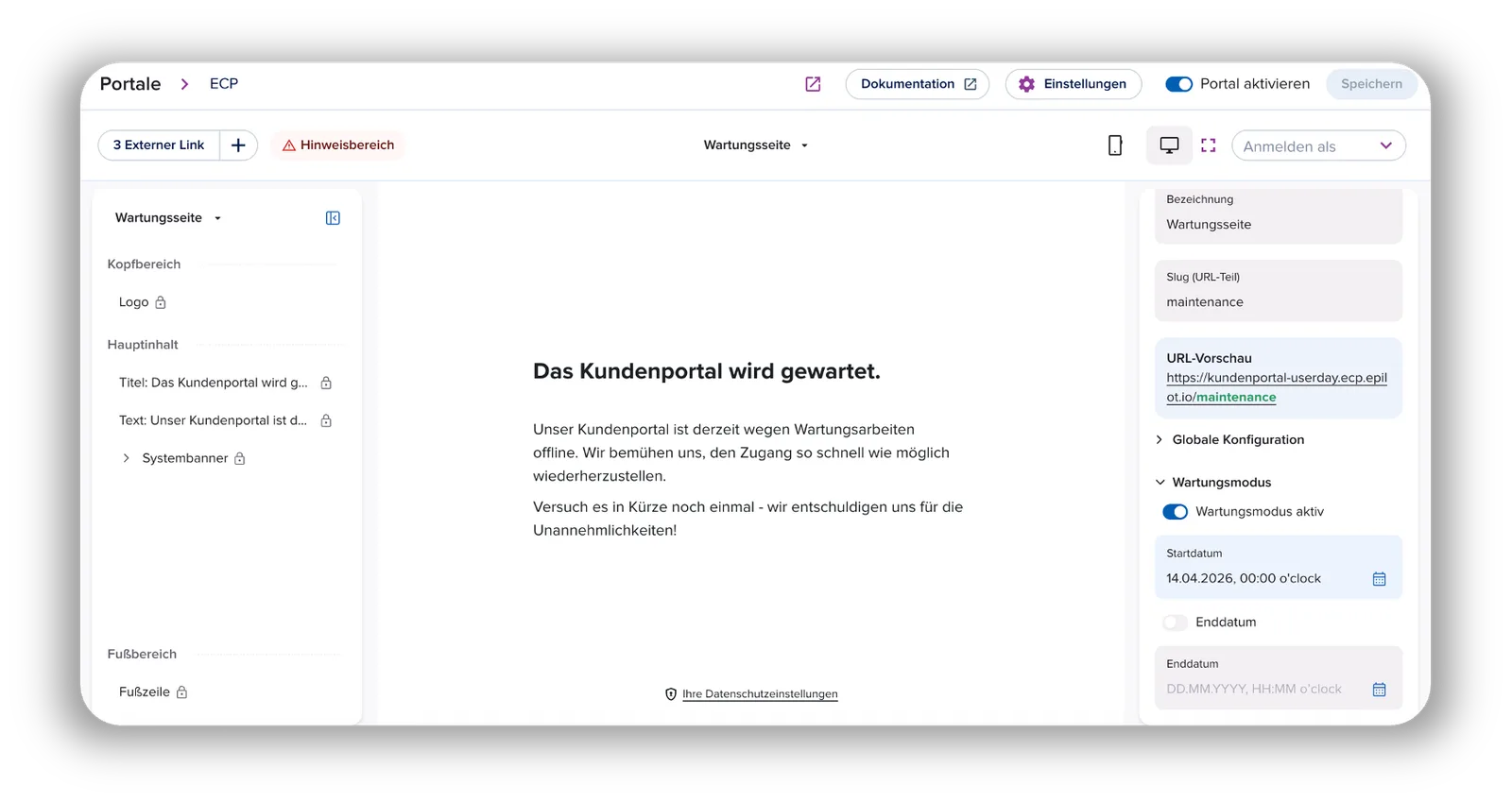
Den Wartungsmodus aktivierst du im Portal Builder unter Wartungsseite > Seiteinhalt > Wartungsmodus. Du kannst dort ein Start- und Enddatum festlegen oder den Modus manuell ein- und ausschalten.
Wartungsseite konfigurieren (optional)
Die Wartungsseite selbst kannst du frei gestalten — Titel, Text und Systembanner lassen sich direkt im Portal Builder anpassen. Falls du das Portal bereits als Klon oder über die Sandbox ausgiebig getestet hast, ist eine Anpassung der Wartungsseite nicht zwingend notwendig. Sie kann aber als zusätzliche Sicherheitsstufe dienen, bevor du das Portal offiziell für alle Endkunden freigibst.
💡 Hinweis
Die Wartungsseite ist eine Pflichtseite im neuen Portaldesign und kann nicht gelöscht werden. Sie ist nur sichtbar, wenn der Wartungsmodus aktiv ist — für dich als Administrator bleibt das Portal jederzeit vollständig zugänglich.
7. Checkliste: Empfohlene Vorgehensweise
Prüfung nach Migration
- Hinweisbereich geöffnet und alle gemeldeten Probleme geprüft?
- Logo hochgeladen? (Portal-Einstellungen → Globale Konfiguration)
- Öffentliche Seiten (Login, Registrierung) geprüft?
- Startseite: Blöcke, Teasers, Externe Links, Journey Actions und Reihenfolge korrekt?
- Startseite: Metering-Block vorhanden?
- Dokumentenseite: Suche aktiviert?
- Anfragen-Seite: Anzeige-Attribute und Suche konfiguriert?
- Mein Konto: Alle Felder sichtbar?
- Auftragsdetails geprüft?
Abschluss
- Änderungen gespeichert?
- Wartungsmodus deaktiviert (falls aktiviert)?
8. Support & Unterstützung
| Kanal | Wann nutzen? |
|---|---|
| Customer Success Manager (CSM) | Für strategische Fragen zur Migration oder bei größeren Problemen. |
| epilot Support-Portal | Für technische Fragen und Fehlerberichte. |
| Dokumentation | Best Practice Installateur Portal Artikel Unsere Blueprints zum Installateurportal & Netzkundenportal |
💬 Tipp
Unser Customer-Success-Team begleitet dich gerne beim Übergang. Sprich deinen CS Ansprechpartner an, wenn du möchtest, dass wir die Migration zusammen durchführen.
Hinweis zur automatischen Zwangsmigration
In Zukunft ist geplant, alle noch nicht migrierten Portale auf das neue Portaldesign umzustellen. Kunden werden rechtzeitig informiert.
Anhang: Was migriert automatisch?
Die folgende Übersicht zeigt, welche Inhalte beim Aktivieren von „Aktivieren & Migrieren" automatisch in das neue Spark-Design übertragen werden — und wo du nach der Migration manuell nacharbeiten musst.
Seiten & Struktur
| Was | Migriert? | Hinweis |
| Standard-Systemseiten (Login, Registrierung, Wartung etc.) | ✅ Automatisch | Fehlende Seiten werden ergänzt, bestehende bleiben unberührt. |
| Vertragsseite (Liste + Detail) | ✅ Automatisch | Wird erstellt, wenn Verträge in deiner Organisation aktiviert sind. |
| Zählerseite (Liste + Detail) | ✅ Automatisch | Wird erstellt, wenn Zähler-Einstellungen aktiviert sind. |
| Zahlungsseite | ✅ Automatisch | Wird erstellt, wenn die Commodity-Billing-Funktion aktiv ist. |
| Footer auf allen Seiten | ✅ Automatisch | Wird zu jeder Seite hinzugefügt, die noch keinen Footer hat. |
Dashboard-Widgets → Blöcke
| Bisheriger Widget-Typ | Migriert? | Was wird übernommen |
| Teaser-Widget | ✅ Automatisch | Titel, Untertitel, Button-Beschriftung & -Link, Bild-URL |
| Kampagnen-Widget | ✅ Automatisch | Titel, Untertitel, Button-Beschriftung & -Link, Bild-URL |
| Dokumenten-Widget | ✅ Automatisch | Titel; Standardeinstellungen: alle Schemas, 5 Einträge pro Seite, Suche aktiv |
| Inhalts-Widget (Text/HTML) | ✅ Automatisch | Titel, Untertitel und HTML-Inhalt werden in das neue Textformat konvertiert |
| Entitäts-Widget (z. B. Verträge, Aufträge) | ✅ Automatisch | Titel, Entitätstyp, Verlinkung zur passenden Detailseite |
| Aktions-Kacheln (Journeys & Links) | ✅ Automatisch | Titel und alle Aktionen inkl. Typ (Journey oder Link) werden übertragen |
| Verbrauchsvisualisierung (Zähler-Chart) | ✅ Automatisch | Titel und Diagrammtyp |
| Zahlungs-Widget | ⚠️ Teilweise | Block wird angelegt, Inhalte müssen manuell konfiguriert werden |
| Zählerstand-Widget | ⚠️ Teilweise | Block wird angelegt, Inhalte müssen manuell konfiguriert werden |
| Externe Links | ✅ Automatisch | Werden als eigener Block an das Ende der Startseite angehängt |
Detailseiten & Aktionen
| Was | Migriert? | Hinweis |
| Detailansicht Aufträge & Opportunities | ✅ Automatisch | Der Details-Tab wird mit dem passenden Entitäts-Attributes-Block befüllt |
| „Mein Konto" / Kontaktdetails | ✅ Automatisch | Der Übersichts-Tab erhält den Entitäts-Attributes-Block für Kontaktdaten |
| Journey-Aktionen auf Detailseiten | ✅ Automatisch | Werden aus den bisherigen Entitäts-Aktionen übernommen |
| Auftrags-Aktionen | ✅ Automatisch | Werden auf der Auftragsseite nach dem Produkte-Block eingefügt |
Support & Login/Registrierung
| Was | Migriert? | Hinweis |
| Support-E-Mail & Support-Telefonnummer | ✅ Automatisch | Werden aus den bisherigen Übersetzungseinstellungen in die Support-Seite übertragen |
| Login-Seitentitel & Registrierungs-Seitentitel | ✅ Automatisch | Werden als Titel-Block auf der jeweiligen Seite eingesetzt |
| Erklärungstexte bei Login & Registrierung | ✅ Automatisch | HTML-Inhalte werden in das neue Textformat konvertiert |
| AGB / Datenschutztext im Registrierungsformular | ✅ Automatisch | Wird in das Registrierungsformular übertragen |
| Logo | ❌ Nicht migriert | Muss manuell unter Globale Konfiguration hochgeladen werden |
| Linke Inhaltsspalte (Login-Seite) | ❌ Nicht migriert | Existiert im neuen Design nicht mehr — Inhalte alternativ gestalten |
Portal in der Sandbox konfigurieren & in Produktion übertragen
Wenn du dein Portal bereits in der Sandbox konfiguriert hast und bereit bist, es in die Produktivumgebung zu übertragen, kannst du das über einen Blueprint-Sync tun. Diese Variante empfiehlt sich b…
Portale klonen: Auf das neue Portaldesign in der Produktivumgebung wechseln ohne deine aktiven Portale zu beeinflussen
Mit der Klon-Funktion kannst du eine Kopie eines bestehenden Portals erstellen, diese unabhängig anpassen und anschließend mit einem aktiven Portal tauschen. So kannst du Konfigurationsänderungen v…