
Journey-Starter konfigurieren
Mithilfe des Journey-Starters können mehrere Journeys in ein einzelnes Fenster auf deiner Website integriert werden, sodass Journey-Nutzer zu Beginn auswählen können, welche Journey diese durchlaufen möchten. Wie genau du den Journey-Starter konfigurierst, kannst du im Folgenden nachlesen:
-
Lege zunächst einmal eine neue Journey an.
-
Klicke auf die Vorlage links am Bildschirm auf „Journey Starter“ und wähle die Vorlage aus.
-
Nach Eintragen des Namens kann die Journey erstellt werden.
-
Bestimme im nächsten Schritt Bezeichnung, Titel und Beschreibung des automatisch erstellten "Journey-Starter-Blocks".
-
Mit Klick auf "Journey hinzufügen" können beliebig viele bereits erstellte Journeys integriert werden.\
-
Sobald eine oder mehrere Journey(s) ausgewählt wurden, können folgende Einstellungen für die einzelnen Journeys vorgenommen werden:
- Individuelles Label für jede einzelne Journey erstellen
- Name des Reiters anpassen
- Den jeweiligen Journeys eines der angezeigten Symbole zuordnen
- Reihenfolge mit Klick auf das "6-Punkte"-Symbol via Drag&Drop anpassen
- Bereits ausgewählte Journeys löschen
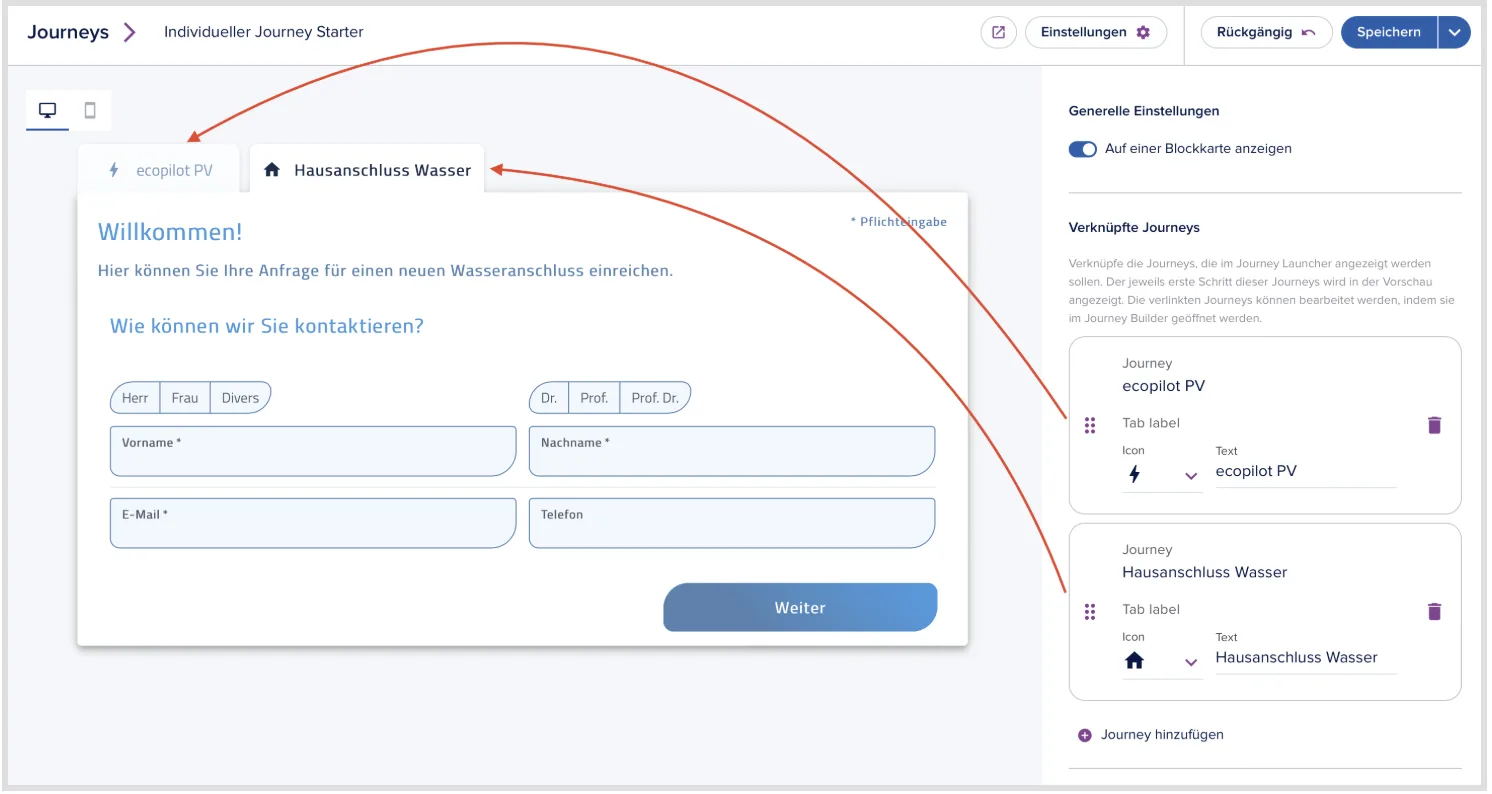
- Unter "Einstellungen" besteht außerdem jederzeit die Möglichkeit, das Design sowie den Namen des Journey-Starters anzupassen.
- Nach Konfigurieren des Journey-Starters müssen die Änderungen lediglich noch gespeichert und der Journey Starter mithilfe des Einbettungskonfigurators in deine Website implementiert werden.
Journeys teilen
Das Teilen von Journeys ermöglicht es dir, Journeys mit deinen Partnerorganisationen zu teilen. Sofern die Partner über dein Unternehmen bei epilot angemeldet sind, können sie die geteilten Journey…
Aktive / inaktive Journeys
Mit dieser Funktion hast du als konfigurierender Nutzer die Möglichkeit eine größere Anzahl an Journeys zu steuern und behältst dabei zu jederzeit die Übersicht über produktive sowie nicht nicht pr…